Text alternativ pentru imagini: reguli, exemple și greșeli frecvente
Textul alternativ e cel mai discutat element de accesibilitate și, în același timp, unul dintre cele mai prost făcute.
WebAIM verifică în fiecare an pagina de start a unui milion dintre cele mai accesate site-uri din lume. În ediția din februarie 2026, la 53,1% dintre ele lipsea textul alternativ la cel puțin o imagine.
Procentul acoperă însă doar atributele care lipsesc de tot. Unul completat greșit trece nedetectat.
„Imagine”, „poza1″ sau numele fișierului satisfac orice verificare automată și nu ajută pe nimeni.
Întrebarea la care răspunde atributul alt nu e „ce se vede în imagine”, ci „ce trebuie să afle cineva care nu o vede”.
Uneori cele două coincid. De multe ori, nu.
Ce face, de fapt, textul alternativ
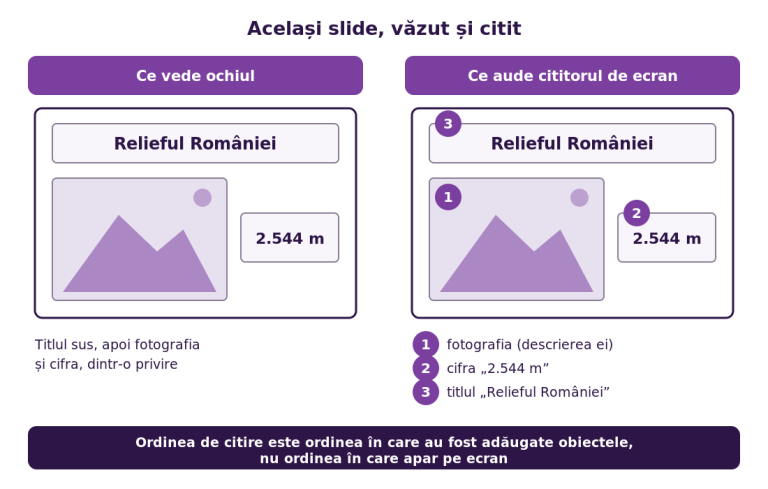
Un cititor de ecran citește valoarea atributului alt în locul imaginii. Dacă atributul lipsește, anunță numele fișierului sau sare peste imagine.
Textul alternativ se afișează și atunci când imaginea nu se încarcă, din orice motiv.
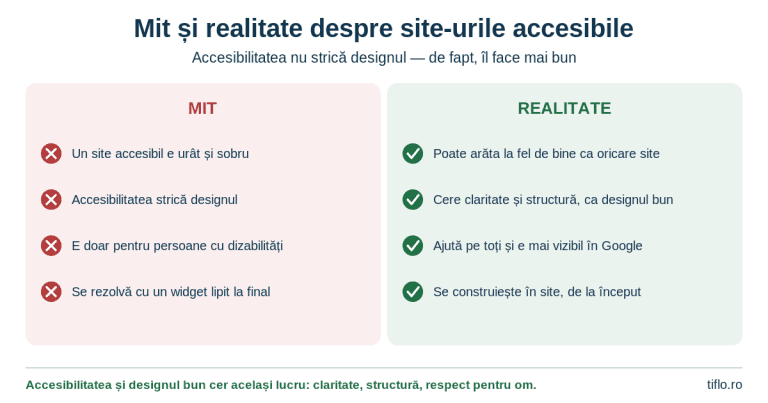
Îl folosesc și motoarele de căutare, de unde vine și cea mai răspândită confuzie pe această temă. Textul alternativ nu e un loc pentru cuvinte-cheie.
Un alt îndesat cu termeni de căutare încalcă recomandările Google și, mai important, transformă informația într-un șir fără sens pentru cine o ascultă.
Regula corectă e mai simplă: scrie pentru om, iar beneficiul pentru căutare vine de la sine, pentru că o descriere bună conține oricum termenii relevanți.
Prima întrebare: ce rol are imaginea în pagină?
Nu există o rețetă unică, pentru că depinde de ce face imaginea acolo. W3C a formalizat decizia într-un arbore, iar cele cinci cazuri de mai jos acoperă aproape tot ce întâlnești în practică.
1. Imagine informativă
Transmite o informație care nu apare în text.
O fotografie a unui produs, o schemă, o hartă simplă.
Se scrie o descriere scurtă, care comunică informația, nu aspectul.
<img src="rampa.jpg" alt="Rampă de acces cu balustradă, la intrarea principală a unei clădiri publice">Nu începe cu „imagine cu” sau „fotografie care arată”. Cititorul de ecran anunță deja că e o imagine.
2. Imagine decorativă
Nu transmite nicio informație.
Un ornament, o textură de fundal, o linie despărțitoare, o fotografie pusă doar ca să spargă textul.
Aici atributul nu se omite.
Se lasă gol, deliberat.
<img src="ornament.svg" alt="">Fără atribut, cititorul de ecran anunță numele fișierului. Cu atribut gol, trece peste imagine fără să spună nimic.
3. Imagine funcțională
E într-un link sau într-un buton și declanșează o acțiune.
Iconița coșului de cumpărături, lupa de căutare, plicul de contact.
Descrierea nu spune cum arată iconița, ci ce face.
<a href="/cos"><img src="cos.svg" alt="Coșul de cumpărături"></a>„Iconiță cu un coș” e greșit. Cine ascultă nu are nevoie de forma iconiței, ci de destinația linkului.
4. Imagine care conține text
Un afiș, o captură de ecran cu un mesaj, un banner cu o ofertă.
Textul din imagine se reia integral în atributul alt, pentru că altfel informația se pierde complet.
<img src="afis.png" alt="Curs gratuit de Braille pentru adulți, în fiecare marți, de la ora 17">Dacă același text apare deja alături, ca text real în pagină, imaginea devine redundantă și primește alt gol.
5. Imagine complexă
Un grafic, un tabel transformat în imagine, o diagramă cu mai multe niveluri.
Aici o singură propoziție nu ajunge.
Se scrie un alt scurt, care spune ce reprezintă imaginea, iar informația completă se pune în text, lângă imagine, accesibilă tuturor.
<img src="grafic.png" alt="Grafic: evoluția erorilor de accesibilitate între 2020 și 2026">Sub grafic urmează apoi cifrele, ca text obișnuit. De ele profită și cititorii care văd graficul, dar nu îl înțeleg dintr-o privire.
Cum scrii o descriere bună
Câteva reguli practice, valabile la toate cazurile de mai sus.
- O propoziție e de obicei suficientă. Dacă ai nevoie de un paragraf, informația trebuie mutată în text.
- Contextul decide conținutul. Aceeași fotografie primește descrieri diferite într-un articol despre arhitectură și într-unul despre accesibilitate.
- Nu repeta ce scrie deja alături. Dacă legenda imaginii spune același lucru, cititorul de ecran aude informația de două ori.
- Scrie ce contează, nu tot ce se vede. O fotografie de echipă într-un articol despre un proiect are nevoie de proiect, nu de culoarea pereților.
- Termină cu punct. Ajută cititorul de ecran să facă o pauză firească între imagine și textul următor.
Un exemplu cu aceeași imagine, tratată în trei feluri:
alt="poza": trece verificarea automată, nu transmite nimic.alt="Imagine cu un bărbat care citește o carte în Braille, tipărire braille, accesibilitate, nevăzători": descriere plus cuvinte-cheie îndesate, greu de ascultat.alt="Un bărbat citește cu degetele o carte tipărită în Braille": spune exact ce e de spus.

Greșeli care apar cel mai des
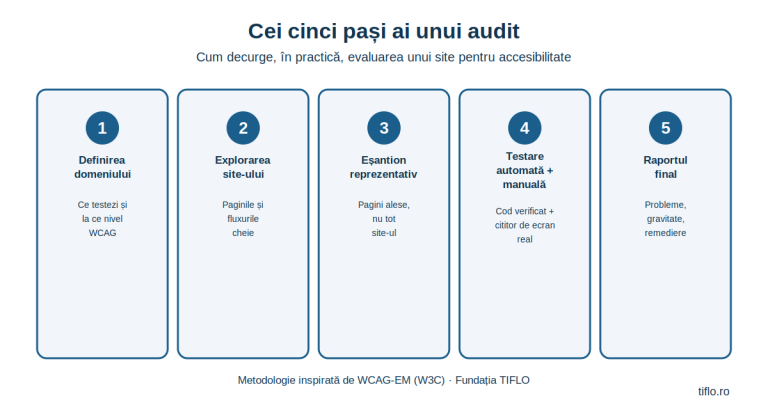
Din auditurile pe care le facem, greșelile de mai jos revin la aproape fiecare proiect.
- Atributul lipsește complet la imaginile inserate rapid, de obicei în articole vechi.
- Iconițele funcționale rămân fără descriere, deși sunt singura cale către o acțiune.
- Imaginile decorative primesc descrieri lungi, care încarcă inutil parcurgerea paginii.
- Numele fișierului ajunge în
alt, adică „img-2026-08-final-v2″. - Graficele primesc o descriere de o propoziție, iar cifrele nu apar nicăieri în text.
- Aceeași descriere se copiază la toate imaginile din pagină, ca să treacă verificarea.
Ultima face cel mai mult rău, pentru că arată bine în raportul automat și nu rezolvă nimic.
Imaginile fără descriere sunt a doua problemă cea mai răspândită, după contrastul insuficient. Restul problemelor frecvente de accesibilitate urmează același tipar: puține tipuri, repetate pe aproape toate site-urile.
Aceleași reguli, în Word și în PDF
Regulile de decizie nu depind de instrumentul folosit. Se schimbă doar locul în care completezi descrierea.
În Word, textul alternativ se adaugă din meniul contextual al imaginii, iar despre restul pașilor am scris în ghidul despre documente Word accesibile. În PowerPoint, descrierea se adaugă la fel, iar ce mai trebuie verificat într-o prezentare găsești în articolul despre prezentarea PowerPoint accesibilă.
Într-un PDF, descrierile se păstrează dacă documentul a fost exportat corect din sursă. Un PDF scanat nu are nici text, nici descrieri, pentru că e doar o fotografie a paginii. Un PDF accesibil pornește întotdeauna de la un fișier-sursă structurat corect.
Cerința e aceeași în toate formatele. Vine din primul criteriu de succes al standardului WCAG, cel care cere un echivalent text pentru orice conținut care nu e text.
Dacă ai de accesibilizat un document cu multe imagini, tabele sau grafice, Fundația TIFLO se ocupă de conversia documentelor în format accesibil.
Cum verifici ce ai scris
Trei verificări, în ordinea în care merită făcute.
Citește descrierea cu voce tare, fără să te uiți la imagine. Dacă nu înțelegi despre ce e vorba, nici cel care o ascultă nu va înțelege.
Pornește un cititor de ecran și parcurge pagina. Vei auzi imediat descrierile prea lungi, cele redundante și iconițele mute.
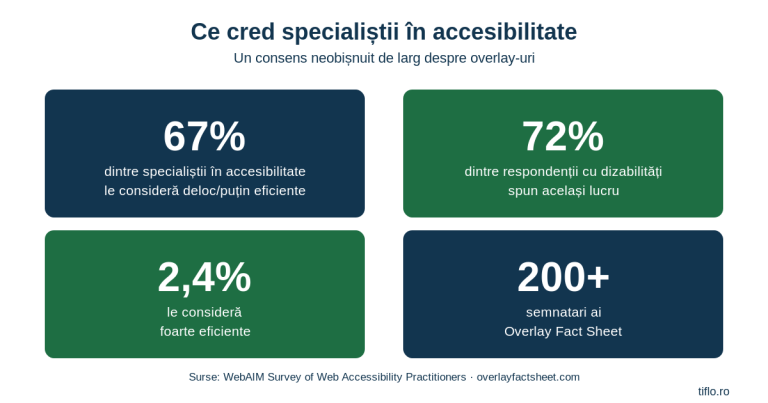
Rulează un instrument automat, dar cunoaște-i limitele. Îți spune dacă atributul lipsește. Nu îți spune dacă ce ai scris are sens.
Întrebări frecvente
Cât de lung ar trebui să fie un text alternativ?
De obicei o propoziție. Nu există o limită tehnică fixă, dar o descriere lungă devine greu de urmărit atunci când e ascultată. Dacă simți nevoia de mai mult, informația nu aparține atributului alt, ci textului paginii.
Când las textul alternativ gol?
Când imaginea nu transmite informație: ornamente, texturi, elemente pur estetice. Și când informația din imagine apare deja ca text alături. În ambele cazuri se scrie alt="", nu se omite atributul.
E greșit să omit atributul, dacă imaginea e decorativă?
Da. Fără atribut, cititorul de ecran nu știe că imaginea e nesemnificativă și anunță de obicei numele fișierului. Cu atribut gol, o ignoră. Rezultatul pentru utilizator e complet diferit.
Textul alternativ ajută la SEO?
Ajută, dar nu așa cum se crede. Motoarele de căutare folosesc descrierea pentru a înțelege imaginea, deci o descriere corectă e utilă. Îndesarea cuvintelor-cheie e altceva: contravine recomandărilor Google și face informația inutilizabilă pentru cine o ascultă.
Ce scriu la o imagine cu text?
Reia textul din imagine, integral. Dacă acel text apare deja în pagină, imaginea e redundantă și primește alt gol. Cea mai bună soluție rămâne să nu pui informație importantă doar în imagine.
Cum tratez un grafic sau o diagramă?
Cu alt scurt, care spune ce reprezintă, plus informația completă în text, sub imagine. Cifrele scrise ca text folosesc, de altfel, oricui compară valori exacte.
Instrumentele automate pot scrie textul alternativ în locul meu?
Descrierile generate automat, cum sunt cele oferite de unele rețele sociale, pot fi un ajutor, dar rămân aproximative. Ele nu cunosc contextul în care ai pus imaginea, iar contextul e cel care decide ce merită spus.
Despre autor
Aurel Pătru este profesor, specialist în accesibilitate și fondatorul Fundației TIFLO. De peste 20 de ani activează în domeniul educației, iar de mai bine de 15 ani dezvoltă și implementează soluții de accesibilitate pentru persoanele cu deficiențe de vedere, de la documente și platforme digitale până la spații fizice și materiale Braille și tactile.