Cum faci un document Word accesibil: ghid pas cu pas
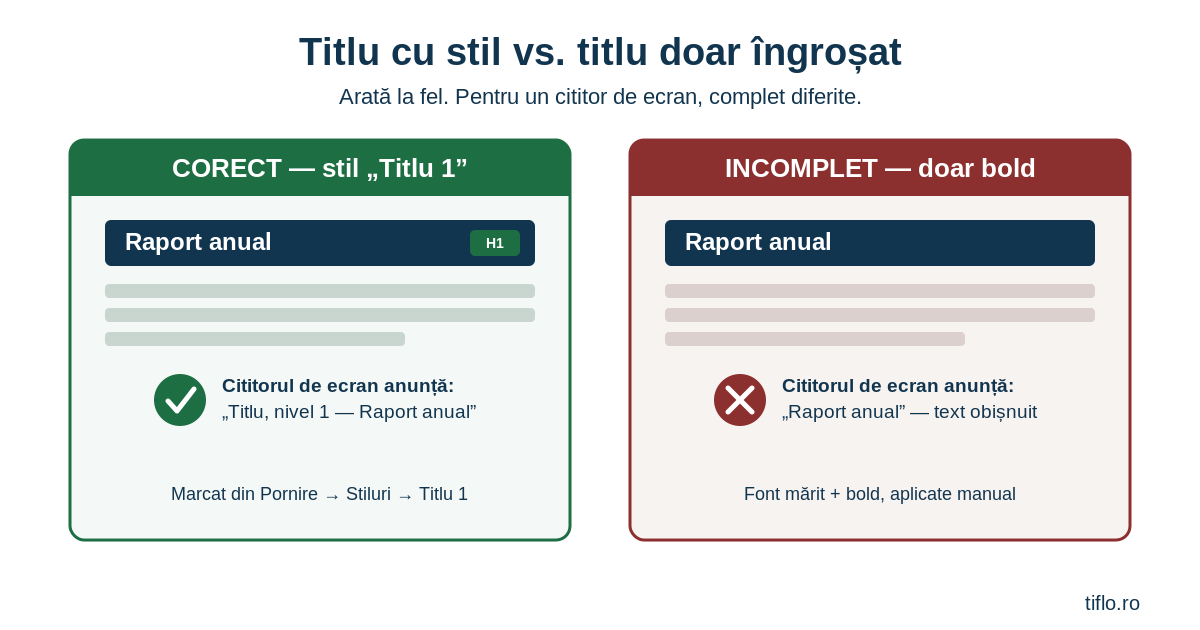
Un raport anual, o adresă către o instituție, un formular de înscriere, un contract trimis prin e-mail — toate pornesc, în marea majoritate a organizațiilor din România, dintr-un document Word. Spre deosebire de PDF, unde problema „se vede” mai ușor (am scris despre asta într-un articol separat), la Word capcana e alta: documentul arată perfect pe ecran, dar structura de dedesubt pur și simplu nu există. Un titlu scris cu font mai mare și bold poate părea un titlu pentru ochi, dar pentru un cititor de ecran e doar text obișnuit, ceva mai gros.
Vestea bună este că Word are deja, în interior, toate instrumentele necesare ca să faci lucrurile corect — doar că puțini știu unde sunt și de ce contează. Le parcurgem pe rând.
Ce înseamnă, de fapt, un document Word accesibil
Un document Word accesibil nu e neapărat unul „simplu” sau „urât”. E un document în care formatarea vizuală și structura logică spun aceeași poveste. Titlurile sunt marcate ca titluri, nu doar formatate să arate ca titluri. Imaginile au o descriere pentru cine nu le vede. Tabelele, dacă există, au un antet real. Linkurile spun unde duc, fără ca utilizatorul să trebuiască să dea click ca să afle.
Diferența contează pentru o persoană care folosește un cititor de ecran: fără structură, documentul devine un bloc uniform de text, greu de parcurs și imposibil de navigat rapid. Cu structura corectă, aceeași persoană poate sări direct la secțiunea care o interesează, exact cum tu treci cu privirea peste un cuprins.
Verificatorul de accesibilitate din Word: primul instrument la care apelezi
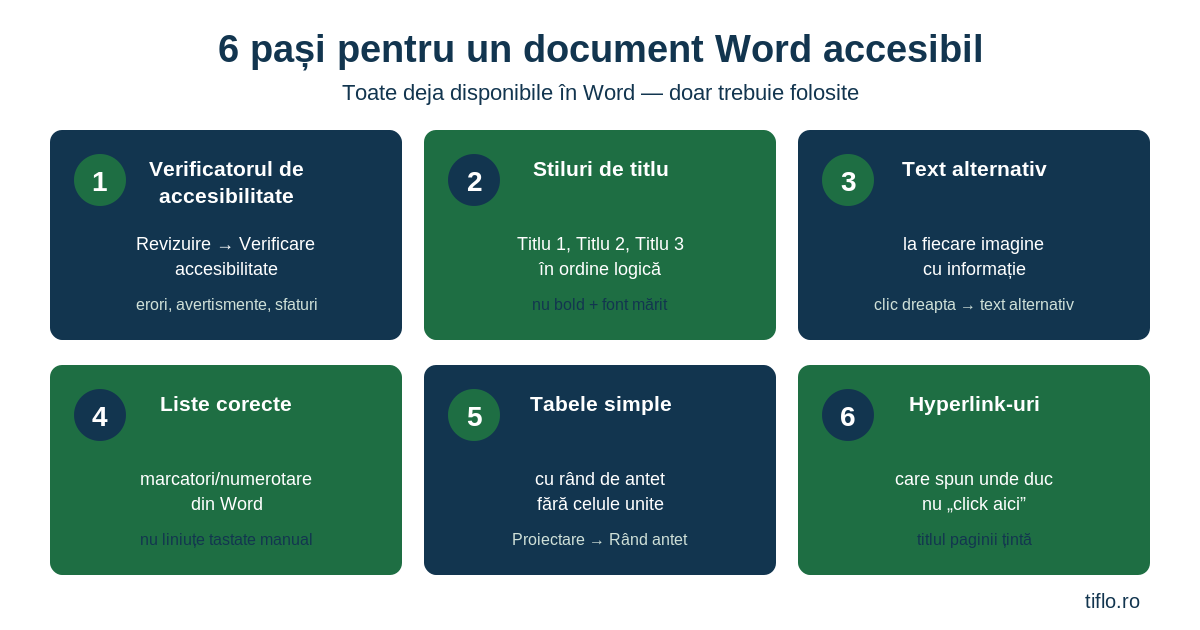
Word are integrat un instrument gratuit numit Verificatorul de accesibilitate (Accessibility Checker), disponibil în Word pentru Windows, Mac și în versiunea web. Îl găsești în meniul Revizuire > Verificare accesibilitate, iar în multe cazuri pornește singur în fundal și te anunță în bara de stare atunci când găsește o problemă.
Rezultatele sunt împărțite în trei categorii, cu o logică simplă odată ce o înțelegi:
- Erori — conținut care face documentul greu sau imposibil de citit pentru o persoană cu dizabilități. Aici intră, de exemplu, imaginile fără text alternativ sau un formular ale cărui câmpuri nu au nicio etichetă.
- Avertismente — conținut care, în majoritatea cazurilor, creează dificultăți, dar nu blochează complet înțelegerea. Un tabel cu structură complicată sau un contrast de culoare la limită intră aici.
- Sfaturi — aspecte pe care o persoană cu dizabilități tot le poate înțelege, dar care ar putea fi prezentate mai bine. Lipsa stilurilor de titlu, când documentul are deja o organizare vizuală rezonabilă, se încadrează la acest nivel.
Verificatorul nu prinde absolut tot — de exemplu nu poate ști dacă folosești culoarea ca unic mijloc de a transmite o informație, așa că merită completat cu o trecere vizuală atentă peste document, nu doar cu bifarea instrumentului automat.
Titluri construite cu stiluri, nu doar cu bold și font mărit
Cea mai frecventă greșeală dintr-un document Word nici nu se vede cu ochiul liber: titluri făcute din text normal, doar îngroșat și mărit manual. Vizual funcționează. Pentru un cititor de ecran, nu — pentru că nu există nicio informație că acel rând e un titlu și nu un paragraf oarecare.
Soluția e la îndemână, în panoul de Stiluri din fila Pornire (Home): Titlu pentru titlul documentului, Subtitlu dacă e cazul, apoi Titlu 1, Titlu 2, Titlu 3 pentru secțiuni și subsecțiuni. Important e să respecți ordinea logică — după un Titlu 1 vine un Titlu 2, nu direct un Titlu 3 — și să nu sari niveluri doar pentru că vrei un font mai mic într-un anumit loc. Cu titlurile marcate corect, cine folosește un cititor de ecran poate sări dintr-o secțiune în alta la fel cum tu răsfoiești cuprinsul unui raport lung, iar tabelul de cuprins se poate genera automat și rămâne corect.
Liste construite ca liste
Când o enumerare e făcută cu liniuțe tastate manual, în loc de instrumentul de listă din Word, cititorul de ecran nu are de unde să știe câte elemente sunt sau unde se termină lista. Folosește butoanele de listă cu marcatori sau listă numerotată din bara de instrumente și evită să strecori, în mijlocul unei liste, un paragraf obișnuit fără marcaj — unele cititoare de ecran anunță greșit numărul de elemente sau dau impresia utilizatorului că a ieșit din listă, deși nu e cazul.
Text alternativ la imagini, pe scurt
Fiecare imagine care transmite o informație are nevoie de o descriere textuală, pe care Word o adaugă printr-un simplu clic dreapta pe imagine și „Editare text alternativ”. Descrierea bună e scurtă și la obiect — spune ce e relevant în imagine, nu tot ce se vede în ea, și nu începe cu formule inutile de tipul „imagine cu…”. Imaginile pur decorative se marchează separat, ca decorative, ca să nu încarce degeaba lectura pentru cineva care ascultă documentul.
Cum scrii, concret, un text alternativ bun și ce greșeli apar cel mai des detaliem în articolul despre textul alternativ pentru imagini — aici reținem doar regula de bază: nicio imagine cu informație relevantă nu rămâne fără descriere.
Tabele: doar atunci când chiar ai nevoie de ele
Pentru date tabelare, un tabel simplu e util. Pentru orice altceva — aranjarea unui text în coloane, de exemplu — un tabel creează mai multe probleme decât rezolvă, mai ales pentru cine mărește documentul cu o lupă software, unde un tabel cu lățime fixă forțează un font minuscul și derulare orizontală incomodă.
Dacă tot ai nevoie de un tabel, câteva reguli țin problemele departe: activează rândul de antet din fila Proiectare a tabelului (opțiunea „Rând antet”), completează denumiri clare pe fiecare coloană și evită celulele unite sau împărțite. Motivul e tehnic, dar ușor de înțeles: un cititor de ecran își ține evidența poziției într-un tabel numărând celulele, iar o celulă unită sau un tabel imbricat în alt tabel îi strică numărătoarea — de acolo încolo, informația pe care o dă utilizatorului despre poziția lui în tabel devine greșită. Rândurile sau coloanele complet goale au un efect similar: pot lăsa impresia falsă că tabelul s-a terminat.
Hyperlink-uri care își spun singure destinația
„Click aici” sau „vezi mai multe” sunt formulări obișnuite, dar inutile pentru cineva care parcurge o listă de linkuri cu cititorul de ecran — ceea ce mulți utilizatori chiar fac, ca metodă rapidă de a găsi ce caută într-un document lung. Textul linkului ar trebui să spună, prin el însuși, unde duce: „descarcă formularul de înscriere” în loc de „click aici pentru formular”. Dacă pagina țintă are deja un titlu clar, cel mai simplu e să-l preiei exact pe acela ca text al linkului.
Font, culoare și contrast
Un font sans serif obișnuit — Calibri sau Arial, de exemplu — se citește mai ușor decât unul decorativ, mai ales pentru cineva cu o dizabilitate de citire. Literele mari de tot pe un rând întreg și italicele în exces încetinesc lectura pentru mulți oameni, nu doar pentru persoanele cu dizabilități.
Culoarea singură nu ar trebui să transmită niciodată o informație. Dacă marchezi un rând ca fiind „respins” doar prin roșu, o persoană cu deficiențe de vedere a culorilor nu prinde diferența, așa că adaugă și un simbol sau un cuvânt care confirmă starea. Contrastul dintre text și fundal trebuie, la rândul lui, să fie suficient de puternic: verificatorul de accesibilitate semnalează automat combinațiile problematice, dar și un test simplu, cu ochiul liber, în lumină puternică, prinde multe cazuri.
Ce nu pui în antet și subsol
Antetul și subsolul se văd doar în modul de vizualizare pentru tipărire și în previzualizarea de tipărire, iar un cititor de ecran, în modul normal de citire, le sare complet. Orice informație cu adevărat importantă (un termen limită, o instrucțiune, un număr de referință) trebuie să stea în corpul documentului, nu doar acolo. Antetul rămâne locul potrivit pentru informații redundante, care apar oricum și altundeva în document, cum ar fi titlul documentului sau numărul paginii.
Ce se întâmplă când documentul devine PDF
Multe documente Word ajung, în final, exportate ca PDF: pentru semnătură, pentru arhivare sau pentru publicare pe un site instituțional. Aici apare un detaliu ușor de ratat: la salvarea ca PDF, în fereastra „Salvare ca”, sub butonul Opțiuni, trebuie bifată căsuța „Etichete de structură a documentului pentru accesibilitate”. Fără ea, tot ce ai construit, de la titluri și text alternativ până la ordinea logică, rămâne doar în fișierul Word, iar PDF-ul rezultat pierde structura pe care ai muncit s-o pui acolo. Cum recunoști, la rândul tău, dacă un PDF păstrează sau nu această structură, am explicat pe larg în ghidul despre PDF-uri accesibile.
Cât de departe merge obligația legală
Pentru instituțiile publice din România, documentele publicate pe propriile site-uri intră deja sub cerințele de accesibilitate digitală, iar pentru anumite produse și servicii private legislația europeană transpusă recent adaugă obligații suplimentare. Detaliile — cine este obligat exact și de când — le tratăm separat, în articolele dedicate legislației, ca să nu amestecăm aici un ghid practic cu o discuție juridică ce merită spațiul ei.
Concluzie
Un document Word accesibil nu cere instrumente noi sau cunoștințe tehnice avansate — cere doar folosirea corectă a ceea ce Word oferă deja: stiluri de titlu în loc de bold manual, text alternativ pentru imagini, tabele simple cu antet, linkuri care se explică singure și un verificator de accesibilitate rulat înainte de a apăsa „Trimite” sau „Publică”. Pasul cel mai simplu, chiar de azi: deschide verificatorul de accesibilitate la următorul document pe care îl termini și vezi ce apare.
➡ Fă-ți documentele accesibile — te ajutăm să transformi documentele organizației tale, de la Word și PDF până la formulare complexe, în materiale pe care le poate citi oricine.
Sau scrie-ne dacă vrei un punct de vedere rapid asupra documentelor pe care le folosești acum.
Întrebări frecvente
Ce înseamnă un document Word accesibil?
Un document în care formatarea vizuală și structura reală coincid: titlurile sunt marcate cu stiluri de titlu, imaginile au text alternativ, tabelele au un antet clar, iar linkurile spun unde duc. Astfel, conținutul poate fi înțeles atât vizual, cât și prin tehnologii asistive precum cititoarele de ecran.
Cum verific dacă documentul meu Word e accesibil?
Cel mai simplu, din meniul Revizuire, selectezi Verificare accesibilitate. Instrumentul clasifică problemele găsite în erori, avertismente și sfaturi, cu explicații pentru fiecare. Nu înlocuiește însă o verificare vizuală atentă — unele probleme, cum ar fi folosirea culorii ca unic semnal, nu pot fi detectate automat.
De ce nu e suficient să fac titlurile bold și cu font mai mare?
Pentru că, tehnic, rămân paragrafe obișnuite. Un cititor de ecran nu are de unde să știe că acel text e un titlu dacă nu folosești stilurile de titlu din Word (Titlu 1, Titlu 2 și așa mai departe). Fără ele, utilizatorul pierde posibilitatea de a naviga rapid prin document sărind de la o secțiune la alta.
Cum adaug text alternativ la o imagine în Word?
Clic dreapta pe imagine, apoi „Editare text alternativ”. Descrierea trebuie să fie scurtă și să spună ce e relevant în imagine pentru contextul documentului, nu o descriere exhaustivă a tot ce se vede.
Un tabel complex e o problemă de accesibilitate?
Poate fi. Un cititor de ecran ține evidența poziției într-un tabel numărând celulele; dacă un tabel are celule unite, împărțite sau alt tabel imbricat în el, această evidență se pierde, iar informația oferită utilizatorului despre rândul și coloana curentă devine incorectă. De aceea se recomandă tabele simple, cu antet clar pe fiecare coloană.
Când salvez documentul Word ca PDF, rămâne accesibil automat?
Nu întotdeauna. La salvare, în fereastra Opțiuni, trebuie bifată căsuța „Etichete de structură a documentului pentru accesibilitate”. Fără ea, structura construită în Word — titluri, text alternativ, ordine logică — nu se transferă în fișierul PDF rezultat.
Sunt instituțiile publice obligate să publice documente Word accesibile?
Documentele publicate pe site-urile instituțiilor publice intră deja sub cerințele de accesibilitate digitală din legislația în vigoare. Detaliem obligațiile exacte, pe categorii de instituții și termene, în articolul despre Legea 232/2022 și documentele accesibile.
Despre autor
Aurel Pătru este profesor, specialist în accesibilitate și fondatorul Fundației TIFLO. De peste 20 de ani activează în domeniul educației, iar de mai bine de 15 ani dezvoltă și implementează soluții de accesibilitate pentru persoanele cu deficiențe de vedere, de la documente și platforme digitale până la spații fizice și materiale Braille și tactile.