Formulare accesibile: etichete, grupuri, erori și testul cu NVDA
Un formular de înscriere la un curs are, de obicei, câteva câmpuri de text, un grup de butoane radio pentru modul de contact, o casetă de bifat pentru acordul de prelucrare a datelor și un buton de trimitere. Pe ecran, lângă fiecare dintre ele se află un text care spune ce trebuie completat.
Pentru cine folosește un cititor de ecran, adică programul care citește cu voce tare conținutul ecranului, contează însă numai ce este scris în cod. Dacă acolo textul nu este legat de câmp, utilizatorul aude doar „câmp de editare” și trebuie să ghicească ce i se cere.
Raportul WebAIM Million din 2026 a găsit câmpuri fără etichetă pe 51% dintre cele un milion de pagini principale analizate, iar 33,1% dintre toate câmpurile găsite nu aveau o etichetă corectă. Lipsa etichetelor este a treia eroare ca frecvență în raport, după contrastul slab al textului și imaginile fără text alternativ.
Lista completă a acestor erori, împreună cu un test rapid pentru tot site-ul, se găsește în articolul despre cele mai frecvente probleme de accesibilitate ale unui site. Un formular accesibil este unul pe care îl poate completa și cineva care nu vede ecranul sau nu folosește mausul: fiecare câmp are un nume pe care cititorul de ecran îl anunță, opțiunile înrudite au o întrebare comună, iar erorile sunt descrise în text și ajung la utilizator. În acest articol explicăm ce trebuie scris în cod pentru fiecare dintre aceste lucruri și cum verifici rezultatul.
Ce află cititorul de ecran despre un câmp
Când focusul ajunge pe un câmp, cititorul de ecran anunță numele câmpului, tipul lui (câmp de editare, buton radio, casetă de bifat) și starea lui, de exemplu dacă este obligatoriu, bifat sau completat greșit. Uneori urmează și o descriere, cum ar fi formatul cerut pentru o dată. Numele vine din etichetă. De aceea, un câmp a cărui etichetă nu este legată de el în cod rămâne fără nume sau primește unul improvizat, iar tipul și starea lui spun puțin cât timp utilizatorul nu știe la ce se referă.
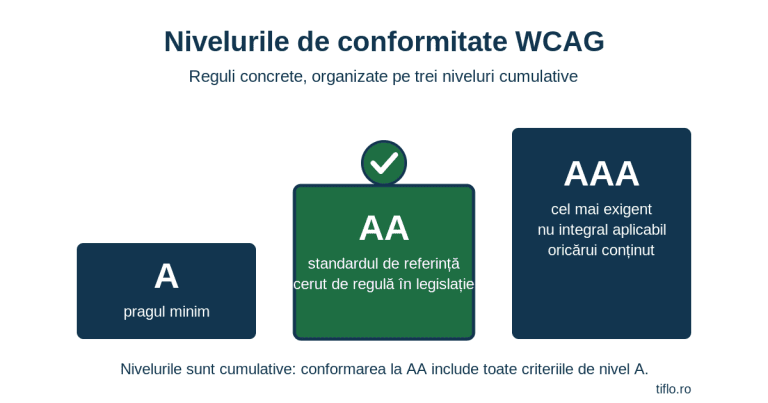
Eticheta este cerută de trei criterii din WCAG, ghidul internațional de accesibilitate a conținutului web, toate de nivel A, adică pragul minim. Criteriul 3.3.2 Labels or Instructions cere ca eticheta să existe și să fie prezentată tuturor utilizatorilor. Legătura ei cu câmpul, făcută în cod și nu doar prin așezarea în pagină, ține de criteriul 1.3.1 Info and Relationships. În sfârșit, 4.1.2 Name, Role, Value cere ca numele, rolul și starea fiecărui control să ajungă la tehnologiile asistive.
Un câmp poate trece de un criteriu și cădea la altul. Dacă are atributul aria-label, dar pe ecran nu apare niciun text, cititorul de ecran îi află numele, iar 4.1.2 este respectat. Utilizatorul care vede nu știe însă ce să completeze, așa că 3.3.2 este încălcat.
Eticheta: întâi <label>, iar ARIA doar unde nu se poate altfel
Cea mai sigură legătură se face prin elementul <label>, al cărui atribut for are exact aceeași valoare ca atributul id al câmpului:
<label for="email">Adresa de e-mail</label>
<input type="email" id="email" name="email">
Legătura are și un efect pe care îl observă oricine. Un clic pe textul etichetei mută cursorul în câmp, iar la butoanele radio și la casetele de bifat selectează opțiunea, așa că eticheta devine o suprafață mai mare pe care se poate da clic. Pentru cine nimerește greu un control mic cu mausul sau cu degetul pe ecranul tactil, diferența se simte imediat. Același comportament poate fi folosit și ca verificare: dacă la clic pe etichetă nu se întâmplă nimic, legătura prin <label> lipsește, iar textul este doar așezat lângă câmp.
ARIA este un set de atribute care transmit tehnologiilor asistive numele, rolul și starea elementelor. Se folosește în două situații în care <label> nu ajută. Prima este câmpul fără text vizibil de etichetă, cel mai des câmpul de căutare urmat de un buton „Caută”: atributul aria-label="Caută pe site" îi dă câmpului un nume pe care îl aude doar cine folosește un cititor de ecran, în timp ce butonul de lângă el le arată celorlalți la ce servește.
A doua situație apare când textul care descrie câmpul există pe ecran, dar nu poate fi legat prin <label>, de exemplu titlul unei coloane dintr-un tabel cu câmpuri. Atunci aria-labelledby trimite la id-ul acelui text, iar cititorul de ecran îl folosește ca nume al câmpului. Ambele atribute sunt recunoscute de cititoarele de ecran actuale.
Alte două variante par să funcționeze, dar nu sunt fiabile. Atributul title apare doar ca indicație la trecerea mausului peste câmp, iar unele cititoare de ecran nu îl tratează ca etichetă, motiv pentru care ghidul W3C despre etichetarea câmpurilor nu îl recomandă. Placeholder-ul, textul gri afișat în câmpul gol, este citit de unele cititoare de ecran atunci când eticheta lipsește, însă dispare la prima literă tastată și are de obicei un contrast slab, așa că ghidul W3C despre instrucțiuni precizează că nu poate înlocui eticheta. Poate rămâne ca exemplu de format, „0722 123 456”, alături de etichetă.
Grupurile de opțiuni au nevoie de o întrebare comună
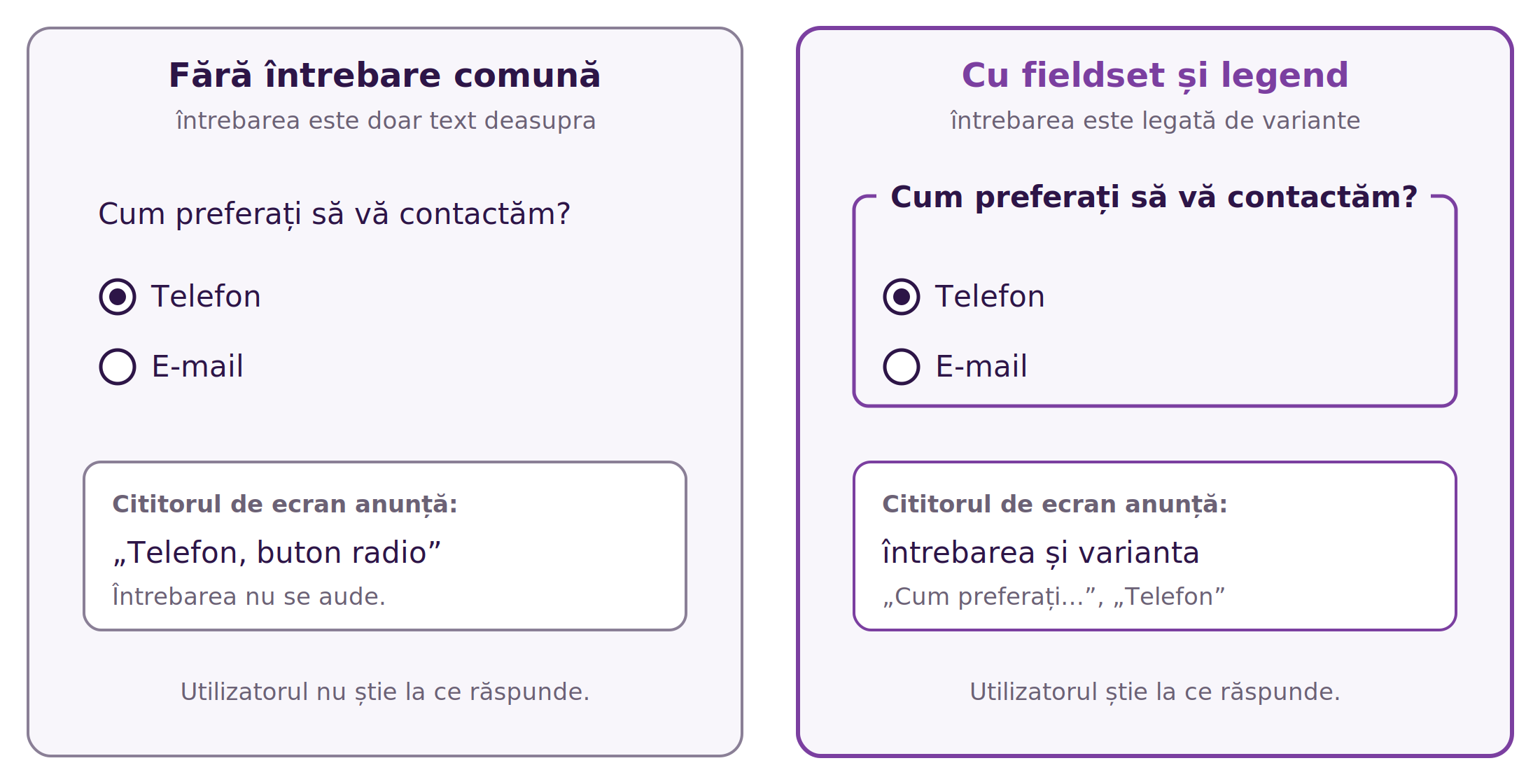
Butoanele radio și casetele de bifat ridică o problemă pe care etichetele singure nu o rezolvă. Să luăm întrebarea „Cum preferați să vă contactăm?”, cu variantele „Telefon” și „E-mail”. Fiecare buton are eticheta lui, însă întrebarea este doar un text așezat deasupra. Cine folosește un cititor de ecran și ajunge cu tasta Tab direct pe primul buton aude „Telefon, buton radio” și nu are de unde să știe la ce răspunde.
Întrebarea se leagă de opțiuni prin elementul <fieldset>, care le grupează, și prin <legend>, care conține textul întrebării:
<fieldset>
  <legend>Cum preferați să vă contactăm?</legend>
  <input type="radio" id="contact-telefon" name="contact" value="telefon">
  <label for="contact-telefon">Telefon</label>
  <input type="radio" id="contact-email" name="contact" value="email">
  <label for="contact-email">E-mail</label>
</fieldset>
Nu toate cititoarele de ecran anunță legenda la fel. Ghidul W3C despre gruparea câmpurilor notează că unele o citesc la fiecare opțiune, altele o singură dată, iar câteva deloc. De aceea legenda trebuie să fie scurtă, iar eticheta fiecărei opțiuni trebuie să se înțeleagă și fără ea. Când structura codului nu permite folosirea lui <fieldset>, de exemplu într-o componentă construită din elemente <div>, același rezultat se obține cu un container care are role="group" și aria-labelledby, cu trimitere la textul întrebării.
Câmpurile obligatorii și formatul cerut
Asteriscul roșu de lângă etichetă are sens doar pentru cine îl vede și știe ce înseamnă. Pentru cititorul de ecran este un simplu caracter, care nu arată că acel câmp trebuie completat. Ghidul W3C despre validare recomandă două lucruri folosite împreună: atributul required pe câmp, prin care starea „obligatoriu” ajunge la tehnologiile asistive, și cuvântul „(obligatoriu)” scris în etichetă, pentru utilizatorii care nu folosesc astfel de tehnologii.
Și formatul cerut trebuie să ajungă la cititorul de ecran. Dacă data nașterii trebuie scrisă ca zz.ll.aaaa, instrucțiunea stă sub câmp, iar atributul aria-describedby o leagă de el, astfel încât cititorul de ecran o anunță după etichetă. Tipurile de câmp din HTML ajută și ele: la type="email" browserul verifică singur formatul adresei, iar la type="email" și type="tel" telefonul afișează tastatura potrivită.
Separat de acestea, criteriul 1.3.5 Identify Input Purpose, de nivel AA, introdus în WCAG 2.1, cere ca rostul câmpurilor în care utilizatorul își scrie propriile date, cum sunt numele, adresa sau telefonul, să poată fi recunoscut de browser și de tehnologiile asistive. Se rezolvă prin atributul autocomplete: un câmp marcat autocomplete="email" sau autocomplete="tel" poate fi completat de browser cu datele pe care utilizatorul le-a salvat deja. O persoană care tastează greu sau care reține greu un șir de cifre alege atunci datele dintr-o listă și nu le mai scrie literă cu literă.
Mesajele de eroare trebuie să ajungă și la cine nu le vede
Un formular care își verifică datele printr-un script, fără să reîncarce pagina, respinge o adresă de e-mail scrisă fără „@” și afișează sub câmp, cu roșu, „Adresa de e-mail nu este validă”. Utilizatorul care vede observă mesajul imediat. Cine folosește un cititor de ecran apasă butonul de trimitere, focusul rămâne pe buton, iar mesajul apărut nu este anunțat, pentru că nu este legat de nimic din ce citește programul în acel moment. Pentru el, formularul pur și simplu nu a reacționat.
Criteriul 3.3.1 Error Identification, de nivel A, cere ca eroarea să fie identificată și descrisă în text: ce câmp este greșit și ce anume nu este în regulă, nu doar printr-un chenar roșu. Criteriul nu cere însă ca mesajul să fie legat programatic de câmp, iar documentația W3C o spune explicit. La nivelul AA se adaugă 3.3.3 Error Suggestion: când se știe cum poate fi corectată eroarea, corectarea trebuie propusă, de exemplu „Scrieți data în formatul zz.ll.aaaa” în loc de „Dată invalidă”.
Ca mesajul să fie și auzit, codul trebuie să facă mai mult decât cere 3.3.1. Ghidul W3C despre notificări descrie câteva tehnici, care se folosesc de obicei împreună:
- mesajul de sub câmp se leagă de câmp prin
aria-describedby, iar câmpul primeștearia-invalid="true", astfel încât cititorul de ecran anunță eroarea și atunci când utilizatorul revine pe el; - la trimitere, deasupra formularului apare lista erorilor, fiecare cu un link către câmpul la care se referă;
- titlul paginii se schimbă, de exemplu în „2 erori – Înscriere la curs”, ca utilizatorul să afle ce s-a întâmplat imediat după reîncărcare, atunci când formularul este verificat pe server;
- un mesaj care apare fără să primească focusul, cum ar fi „Formularul conține 2 erori”, este marcat cu
role="alert"sau cuaria-live, ca să fie anunțat, conform criteriului 4.1.3 Status Messages, de nivel AA.
Pentru câmpul cu data nașterii, codul arată astfel după o trimitere greșită:
<label for="data">Data nașterii (obligatoriu)</label>
<input type="text" id="data" name="data" required
       aria-invalid="true" aria-describedby="data-eroare">
<p id="data-eroare">Scrieți data în formatul zz.ll.aaaa, de exemplu 07.10.1985.</p>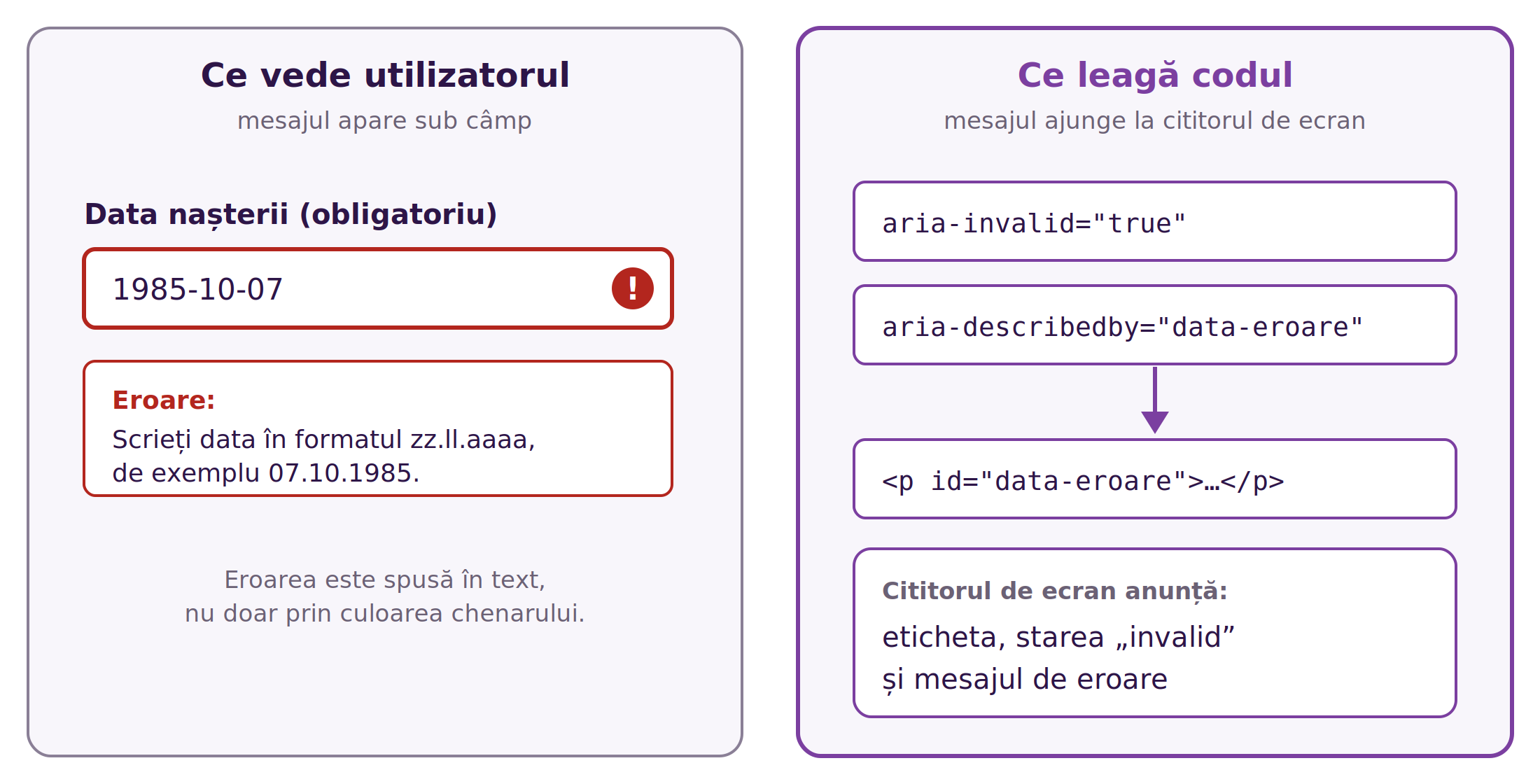
Două bariere care nu țin de etichete
Chiar și într-un formular etichetat perfect, utilizatorul poate rămâne blocat la ultimul pas, de exemplu la un test CAPTCHA, adică o verificare prin care site-ul încearcă să deosebească un om de un program automat, format numai dintr-o imagine cu litere deformate, pe care nu îl poate rezolva cu un cititor de ecran. Criteriul 1.1.1 Non-text Content cere, pentru CAPTCHA, un text alternativ care să spună ce este testul și cel puțin o variantă care folosește alt simț, de exemplu una audio.
A doua barieră este timpul. Cineva care completează formularul cu cititorul de ecran sau cu o lupă electronică are nevoie, de obicei, de mai mult timp, iar o sesiune care expiră după câteva minute îi poate șterge tot ce a scris. Criteriul 2.2.1 Timing Adjustable, de nivel A, cere ca limita de timp să poată fi dezactivată, mărită de cel puțin zece ori sau prelungită printr-o acțiune simplă, după un avertisment primit cu cel puțin 20 de secunde înainte.
Cum verifici un formular cu tastatura și cu NVDA
Verificarea nu cere acces la cod. Sunt suficiente tastatura și NVDA, un cititor de ecran gratuit pentru Windows, care se descarcă de pe site-ul producătorului. Pentru un formular obișnuit, de cinci până la zece câmpuri, durează în jur de un sfert de oră. Formularele generate de modulele WordPress se verifică la fel, pentru că rezultatul depinde nu doar de modul, ci și de temă și de felul în care a fost configurat fiecare câmp.
- Parcurge formularul numai cu tasta Tab. Focusul trebuie să treacă prin toate câmpurile, în ordinea în care apar pe ecran, și să fie vizibil la fiecare pas. Într-un grup de butoane radio, Tab se oprește o singură dată, iar între opțiuni se trece cu săgețile. Ordinea de focus pe tot site-ul se verifică după pașii din articolul despre navigarea din tastatură.
- Pornește NVDA și treci din nou prin formular, fără să te uiți la ecran. La fiecare câmp trebuie să auzi ce ți se cere, iar la cele obligatorii, că sunt obligatorii. Dacă auzi doar „câmp de editare” sau doar exemplul gri din câmp, eticheta lipsește sau nu este legată de câmp.
- La butoanele radio și la casetele de bifat, ascultă dacă se aude și întrebarea, nu numai varianta pe care se află focusul.
- Trimite formularul cu un câmp obligatoriu gol și cu o adresă de e-mail fără „@”. Fără să privești ecranul, trebuie să afli că formularul are erori, care sunt câmpurile greșite și ce trebuie corectat la fiecare. Apoi întoarce-te la câmpul greșit și verifică dacă mesajul se aude și acolo.
Ce rămâne în afara testului
Testul arată dacă formularul poate fi completat cu tastatura și cu NVDA. Nu arată cum se comportă cu alte cititoare de ecran, cum sunt JAWS pe Windows, VoiceOver pe iPhone sau TalkBack pe Android, care tratează uneori diferit același cod. Instrumentele automate nu înlocuiesc nici ele testul manual: găsesc un câmp fără etichetă, dar nu pot spune dacă eticheta are sens pentru cine o aude sau dacă un mesaj de eroare este anunțat la momentul potrivit.
Formularelor cu mai mulți pași și celor de autentificare li se aplică, în plus, două criterii noi din WCAG 2.2. Criteriul 3.3.7 Redundant Entry cere ca informația introdusă deja în același proces să fie completată automat sau oferită spre selectare, în loc să fie scrisă din nou, cu câteva excepții, cum este confirmarea unei parole noi. Criteriul 3.3.8 Accessible Authentication nu permite ca autentificarea să depindă de un test de funcție cognitivă, cum este memorarea unei parole, decât dacă există o alternativă sau un mecanism de ajutor, de exemplu posibilitatea de a lipi parola ori de a folosi un manager de parole. Ambele sunt explicate, împreună cu statutul lor legal în România, în articolul despre criteriile noi din WCAG 2.2.
Pentru un formular de contact simplu, verificarea cu tastatura și cu NVDA este de obicei suficientă înainte de publicare. Un formular de plată, o înscriere în mai mulți pași sau formularele unei instituții publice care are obligația legală de a avea un site accesibil cer însă mai mult decât un test punctual. Pentru ele, un audit de accesibilitate verifică, cu instrumente automate și manual, cu cititoare de ecran, paginile și scenariile stabilite la început, iar raportul prezintă constatările, cu nivelul de severitate și pașii de remediere.
Cifrele și criteriile citate au fost verificate la 7 octombrie 2026, pe site-urile WebAIM și W3C.
Despre autor
Aurel Pătru este profesor, specialist în accesibilitate și fondatorul Fundației TIFLO. De peste 20 de ani activează în domeniul educației, iar de mai bine de 15 ani dezvoltă și implementează soluții de accesibilitate pentru persoanele cu deficiențe de vedere, de la documente și platforme digitale până la spații fizice și materiale Braille și tactile.