PDF scanat și OCR: de ce textul recunoscut nu face documentul accesibil
Consiliul local adoptă o hotărâre. Documentul se tipărește, se semnează și se ștampilează, apoi primăria îl scanează și îl pune pe site ca PDF. Pe ecran arată exact ca originalul, cu antetul, articolele numerotate și semnăturile de la final. La Fundația TIFLO întâlnim frecvent documente publicate astfel.
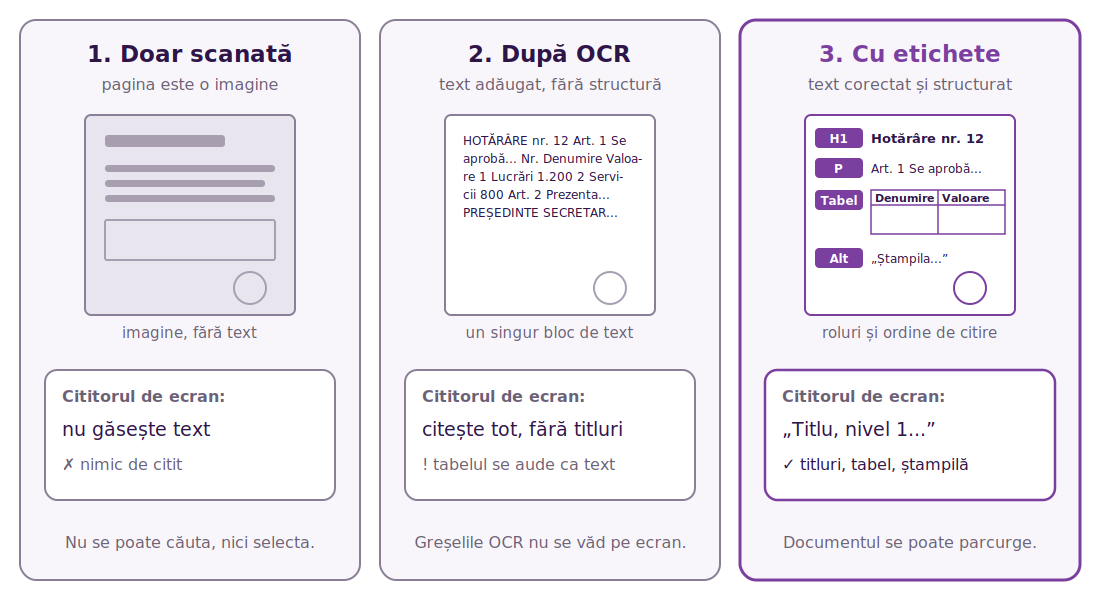
Pentru cine folosește un cititor de ecran, adică programul care citește cu voce tare ce apare pe ecran, documentul acesta nu spune nimic. Programul nu găsește pe pagini text, ci doar imagini, așa că persoana nevăzătoare nu află ce s-a hotărât. Cine are vedere slabă poate mări pagina, dar literele se măresc ca într-o fotografie și își pierd claritatea.
Soluția la care se gândește aproape oricine este OCR-ul, adică recunoașterea automată a textului din imagini. Dacă scrieți „pdf scanat” în Google, primele rezultate sunt mai ales instrumente care promit să transforme documentul în text. OCR-ul ajută, dar nu face singur documentul accesibil. În acest articol explicăm de ce, ce mai trebuie făcut după el și când se poate evita cu totul.
Un PDF scanat este fotografia unei pagini
Scanerul nu citește documentul, ci îl fotografiază. Fișierul rezultat conține, pagină cu pagină, câte o imagine, iar literele de pe ea sunt, pentru calculator, doar pete mai închise pe un fundal deschis. Din acest motiv nu se poate selecta niciun cuvânt, căutarea nu găsește nimic, iar cititorul de ecran nu are ce citi. Cum recunoașteți un astfel de document în câteva secunde, fără programe speciale, am arătat în articolul despre PDF-ul accesibil.
Problema nu îi privește doar pe utilizatorii de cititoare de ecran. Textul dintr-o imagine nu poate fi adaptat de cel care îl citește: nu poate fi afișat cu alt contrast sau cu alt font și nu poate fi citit cu voce tare. De aceea, criteriul 1.4.5 Images of Text (imagini cu text) din WCAG, ghidul internațional de accesibilitate a conținutului web, cere ca informația să fie transmisă prin text, nu prin imagini cu text, ori de câte ori tehnologia permite acest lucru. Paginile spre care trimitem pentru detalii tehnice sunt în limba engleză.
Ce face OCR-ul și ce nu face
OCR vine din engleză, de la optical character recognition, adică recunoașterea optică a caracterelor. Programul analizează imaginea, identifică forma fiecărei litere și o transformă într-un caracter. În Adobe Acrobat, de exemplu, programul păstrează imaginea paginii și îi adaugă un strat de text, după cum arată documentația Adobe. Documentul arată la fel ca înainte, dar textul poate fi acum selectat, copiat și căutat.
Pentru cititorul de ecran, stratul acesta este esențial: în sfârșit are ce citi. Numai că OCR-ul recunoaște litere, fără să arate ce rol au ele în document. Nu indică rândul scris mai mare ca titlu, nu transformă rândurile aliniate într-un tabel și nu stabilește sigur ordinea în care se citesc două coloane.
Informațiile acestea se adaugă separat, prin etichetare. Etichetele, numite în engleză tags, sunt marcaje invizibile care îi spun cititorului de ecran ce rol are fiecare bucată de text și în ce ordine se citește. Fără ele, persoana nevăzătoare primește textul ca pe un singur bloc lung, fără titluri prin care să se deplaseze, iar la paginile cu coloane sau tabele îl poate primi și în altă ordine decât cea în care trebuie citit.
Ștampila și semnătura rămân, și după OCR, simple imagini. Dacă nu primesc o descriere scurtă, cine ascultă documentul nu află că acesta este semnat și ștampilat.
Textul recunoscut trebuie verificat
OCR-ul greșește, iar greșelile lui nu se văd. Pe ecran rămâne imaginea originală, care arată corect, în timp ce stratul de text adăugat poate conține litere înlocuite, cuvinte lipite sau rânduri sărite. Cine privește documentul nu observă nimic. Cine îl ascultă aude însă exact textul recunoscut, cu toate greșelile lui.
Rezultatul depinde mult de calitatea scanării. O pagină scanată strâmb, cu umbre, pe hârtie îngălbenită sau cu litere foarte mici se recunoaște mai greu decât una dreaptă și curată. Documentația programului OCR gratuit Tesseract recomandă imagini de cel puțin 300 dpi, adică 300 de puncte pe inch, unitatea în care se măsoară rezoluția scanării. Programele OCR lucrează și cu limba textului, așa că pentru un document românesc se alege româna.
Verificarea se face citind textul, nu privind pagina. Cel mai simplu este să copiați tot textul din PDF într-un document Word și să-l citiți acolo, comparându-l cu originalul. Dacă aveți la îndemână un cititor de ecran, puteți asculta direct documentul și veți auzi exact ce aude și persoana nevăzătoare.
Dacă aveți originalul, nu porniți de la scanare
Înainte să fie tipărită, hotărârea din exemplul de la început a existat ca fișier Word pe calculatorul cuiva din primărie. Din acel fișier se face mult mai ușor varianta accesibilă: textul este deja corect; titlurile, listele și tabelele pot fi marcate în Word, iar dacă exportul în PDF se face corect, structura se păstrează. Pașii sunt explicați în ghidul pentru documentul Word accesibil.
Exemplarul semnat poate rămâne pe site. Cel mai simplu este să publicați două fișiere: documentul accesibil, generat din original, și scanarea exemplarului semnat, care arată forma oficială. Cine folosește un cititor de ecran îl deschide pe primul, iar cine vrea să vadă semnăturile și ștampila îl deschide pe al doilea.
Cum faceți accesibil un document care există doar scanat
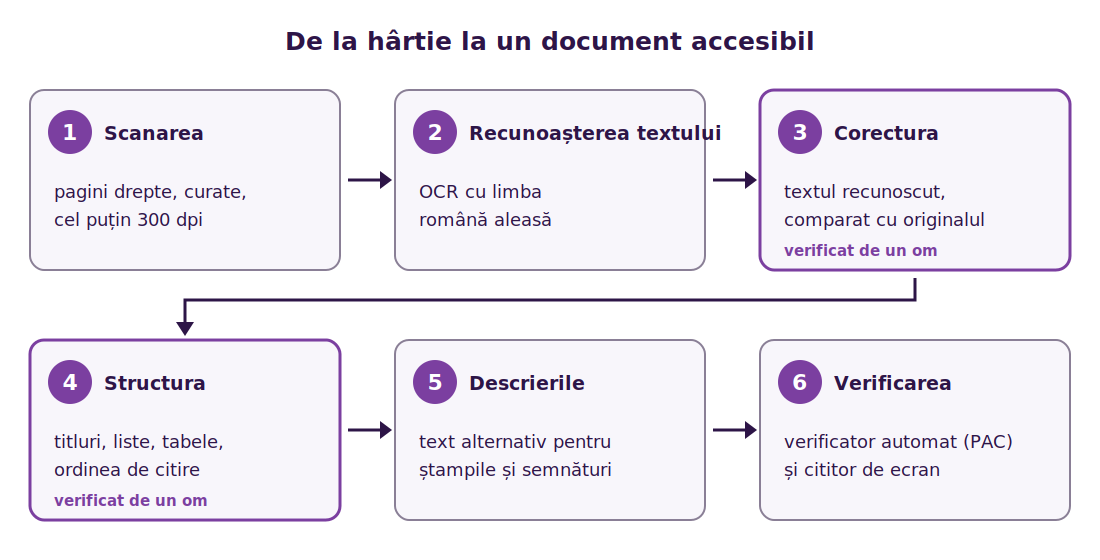
Arhivele, manualele vechi sau actele primite de la alte instituții nu au, de obicei, un fișier original. Pentru ele, OCR-ul este singura cale, iar un document accesibil se obține în câțiva pași, care se fac în această ordine:
- Scanarea. Paginile se scanează drepte și curate, la cel puțin 300 dpi. Cele strâmbe sau cu umbre se îndreaptă și se curăță înainte de recunoaștere.
- Recunoașterea textului, cu limba română aleasă în program.
- Corectura. Textul recunoscut se compară cu originalul și se corectează. Este pasul cel mai lung și cel care nu poate fi lăsat în seama unui program.
- Structura. Se marchează titlurile, listele și tabelele și se stabilește ordinea de citire. În Adobe Acrobat Pro, instrumentul de pregătire pentru accesibilitate semnalează textul scanat, tabelele, imaginile și câmpurile de formular care cer intervenție. Etichetele pot fi generate automat, dar trebuie corectate apoi manual: etichetarea automată este un punct de plecare, nu un rezultat final.
- Descrierile. Ștampilele, semnăturile, siglele și fotografiile primesc un text alternativ scurt, după regulile din articolul despre textul alternativ pentru imagini.
- Verificarea. Documentul se trece printr-un verificator automat, cum este PAC (PDF Accessibility Checker), apoi se ascultă cu un cititor de ecran.
Uneori este mai simplu să mutați textul corectat într-un document Word nou, să-l structurați acolo și să-l exportați apoi în PDF. Pentru documentele cu multe tabele sau cu text greu de recunoscut, varianta aceasta poate fi mai rapidă decât repararea stratului OCR.
Ce spune legea despre documentele scanate
Pentru instituțiile publice, documentele de pe site intră sub Ordonanța de urgență nr. 112/2018, care stabilește cerințele de accesibilitate pentru site-urile și aplicațiile mobile ale organismelor din sectorul public. Prin ea, România a transpus Directiva (UE) 2016/2102. Ce le cere ordonanța instituțiilor și ce înțeleg ele greșit de obicei este explicat în articolul despre obligațiile din OUG 112/2018.
Ordonanța exceptează câteva tipuri de conținut, iar două dintre ele privesc direct documentele scanate.
Prima excepție, de la art. 1 alin. (4) lit. a), privește fișierele asociate activităților de birou, cum sunt PDF-urile și documentele Word, publicate înainte de intrarea în vigoare a ordonanței, adică înainte de 27 decembrie 2018. Excepția nu se aplică documentelor necesare proceselor administrative active ale instituției. Un regulament încă în vigoare sau un formular pe care cetățenii îl completează și astăzi nu beneficiază, cel mai probabil, de această excepție, chiar dacă a fost publicat în urmă cu zece ani.
Directiva fixează pentru aceeași excepție data de 23 septembrie 2018, iar unele declarații de accesibilitate ale instituțiilor din România preiau această dată. Textul ordonanței, în forma publicată în Monitorul Oficial, leagă însă excepția de data intrării ei în vigoare.
A doua excepție, de la lit. h), privește conținutul clasificat drept arhivă: cel care nu mai este necesar proceselor administrative active și nu a fost actualizat sau editat după 23 septembrie 2019.
Niciuna dintre excepții nu acoperă documentele scanate publicate acum. O hotărâre adoptată luna trecută și pusă pe site ca imagine nu beneficiază de nicio scutire. Ce trebuie să spună instituția despre conținutul exceptat sau inaccesibil intră în declarația de accesibilitate.
Dacă pe site sunt deja multe documente scanate, începeți cu cele de care cetățenii au nevoie acum: formularele în uz, regulamentele în vigoare, hotărârile recente. Pe acestea le caută cine are de rezolvat ceva la instituție, iar excepțiile, de regulă, nu le acoperă.
Ordonanța privește sectorul public. Pentru firme, obligațiile de accesibilitate, acolo unde există, vin în principal din Legea nr. 232/2022; ce înseamnă ele pentru documente este explicat în articolul despre documentele accesibile și Legea 232/2022.
Ce poate face cine primește un document scanat
Persoana nevăzătoare care primește un PDF scanat nu trebuie să aștepte neapărat o versiune nouă. NVDA, un cititor de ecran gratuit, poate recunoaște textul dintr-o imagine cu OCR-ul inclus în Windows 10 și în versiunile ulterioare. Se apasă NVDA+R (tasta NVDA este implicit Insert), iar textul recunoscut apare într-un document care se parcurge la fel ca un site.
Limba recunoașterii se alege din setările NVDA, la categoria Windows OCR, după cum arată ghidul de utilizare NVDA. Același ghid precizează că recunoașterea poate să nu funcționeze când este pornit un instrument de mărire a ecranului; în acest caz, instrumentul trebuie oprit.
Rezultatul are aceleași limite ca orice OCR: nu are titluri și poate conține greșeli pe care cel care ascultă nu le poate observa. Pentru o scrisoare scurtă poate fi suficient. Pentru un contract, o decizie sau un formular care trebuie completat, merită cerută instituției o variantă accesibilă.
Documentele scanate și Fundația TIFLO
Fundația TIFLO digitizează arhive, manuale vechi și alte materiale care există doar pe hârtie și transformă documentele scanate în fișiere structurate, pe care un cititor de ecran le poate citi. Pentru instituțiile care publică documente în mod regulat, construim împreună cu echipa lor un mod de lucru prin care fiecare document nou este accesibil de la sursă, fără să mai fie corectat după publicare. Detaliile sunt pe pagina despre documente accesibile.
Informațiile din documentația Adobe, NVDA, Tesseract și W3C, precum și textul OUG 112/2018 și al Directivei (UE) 2016/2102, au fost verificate la 14 octombrie 2026.
Despre autor
Aurel Pătru este profesor, specialist în accesibilitate și fondatorul Fundației TIFLO. De peste 20 de ani activează în domeniul educației, iar de mai bine de 15 ani dezvoltă și implementează soluții de accesibilitate pentru persoanele cu deficiențe de vedere, de la documente și platforme digitale până la spații fizice și materiale Braille și tactile.