Componente web accesibile: ferestre modale, meniuri, acordeoane, file și caruseluri
Pe un site, butonul „Programează o vizită” deschide o fereastră peste pagină. Restul paginii devine gri, iar în mijloc apare un formular scurt. Pentru cine vede ecranul, mesajul este limpede: acum contează doar fereastra.
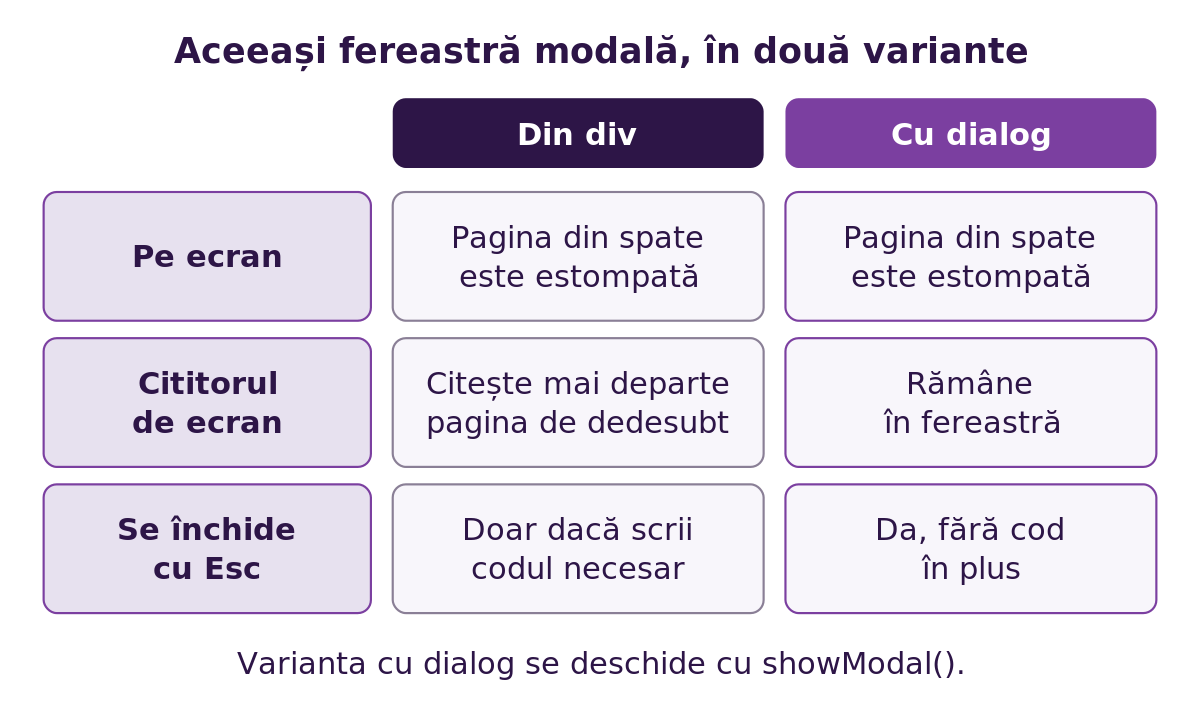
Cine folosește un cititor de ecran, adică programul care citește cu voce tare conținutul ecranului, poate să nu afle niciodată că s-a deschis ceva. Dacă fereastra este construită din câteva elemente div stilizate, cititorul de ecran parcurge mai departe pagina de dedesubt, iar formularul apare, dacă apare, ca o bucată de text în plus, adesea la sfârșitul documentului, unde l-a inserat scriptul.
Fereastra modală nu este singura componentă cu această problemă. Meniurile cu submeniuri, acordeoanele, filele și caruselurile spun și ele ceva prin aspect: că o listă s-a deschis, că o filă este cea selectată, că un conținut se schimbă singur. Cititorul de ecran nu vede aspectul. Dacă informația nu este scrisă în cod, utilizatorul nu o are.
Am întâlnit aceste probleme și în evaluările de accesibilitate făcute de Fundația Tiflo. Iar cei care folosesc cititoare de ecran le resimt puternic.
În sondajul WebAIM din decembrie 2023 – ianuarie 2024, la care au răspuns 1.539 de utilizatori de cititoare de ecran, elementele interactive ca meniurile, filele și ferestrele de dialog, care nu se comportă cum se așteaptă utilizatorul, ocupă locul al doilea în lista celor mai supărătoare probleme, după testele CAPTCHA.
Rol, nume și stare: ce trebuie să afle cititorul de ecran
Despre orice control de pe pagină, cititorul de ecran trebuie să poată comunica trei lucruri: ce este, cum se numește și în ce stare se află. Un buton „Servicii” care deschide o listă, de exemplu, este un buton, se numește „Servicii”, iar lista lui este fie închisă, fie deschisă.
Criteriul 4.1.2 Name, Role, Value din WCAG, ghidul internațional de accesibilitate a conținutului web, cere exact aceste informații, la nivelul A, adică pragul minim. Cere și ca o schimbare de stare să ajungă la tehnologiile asistive, nu doar starea de la încărcarea paginii.
Un element HTML nativ, cum este button, își aduce singur rolul. Nu toate cele cinci componente au însă un echivalent nativ complet. Pentru restul informației există ARIA, un set de atribute care transmit rolul și starea elementelor către tehnologiile asistive.
ARIA nu schimbă nimic pe ecran și nici felul în care funcționează elementul. Doar anunță. De aceea, un atribut ARIA care promite un comportament absent face mai mult rău decât lipsa lui: utilizatorul aude o promisiune și descoperă apoi că nu este respectată.
Fereastra modală: restul paginii trebuie să dispară și pentru cititorul de ecran
O fereastră modală blochează restul paginii până când este închisă. Modelul de fereastră modală din ghidul de practici ARIA al W3C pornește de la această idee. Conținutul de sub fereastră devine inert, adică nu mai poate fi citit sau acționat, iar utilizatorul iese doar închizând-o.
Cel mai simplu, acest comportament se obține cu elementul HTML dialog, deschis cu metoda showModal(). Potrivit documentației MDN despre elementul dialog, o fereastră deschisă astfel face restul paginii inert, mută focusul pe primul element din ea care îl poate primi și se închide cu tasta Esc.
Același element, afișat prin atributul open, se comportă altfel. Devine o fereastră nemodală, iar pagina de dedesubt rămâne accesibilă.
<button type="button" id="deschide-vizita">Programează o vizită</button>

<dialog id="vizita" aria-labelledby="titlu-vizita">
  <h2 id="titlu-vizita">Programează o vizită</h2>
  <!-- câmpurile formularului -->
  <button type="button" id="inchide-vizita">Închide</button>
</dialog>

<script>
  const vizita = document.getElementById('vizita');
  document.getElementById('deschide-vizita')
    .addEventListener('click', () => vizita.showModal());
  document.getElementById('inchide-vizita')
    .addEventListener('click', () => vizita.close());
</script>
Atributul aria-labelledby leagă fereastra de titlul ei vizibil, așa că, la deschidere, cititorul de ecran poate anunța și numele ferestrei, nu doar faptul că a apărut.
Butonul „Închide” servește pe oricine nu folosește tastatura sau nu știe de tasta Esc. W3C recomandă insistent ca orice fereastră de dialog să aibă un astfel de buton, vizibil și inclus în ordinea tastei Tab.
Ce se întâmplă când fereastra este construită din div? Atunci totul se scrie manual: role="dialog", aria-modal="true", numele, blocarea paginii din spate și închiderea cu Esc.
O greșeală serioasă vine chiar din ARIA. Atributul aria-modal="true" le spune unor cititoare de ecran să ignore restul paginii. Dacă fereastra nu blochează pagina din spate și pentru ceilalți utilizatori, cine folosește cititorul de ecran rămâne blocat într-o fereastră pe care ceilalți o pot ocoli.
Din acest motiv, W3C recomandă ca o fereastră să fie marcată modală numai dacă blochează efectiv restul paginii și îl acoperă sau îl estompează vizual.
Mai rămâne focusul, adică elementul activ, care primește comenzile date din tastatură. La o fereastră construită din div, scriptul trebuie să-l ducă înăuntru, să-l țină acolo și să-l întoarcă apoi la butonul care a deschis-o. Pașii și verificarea lor sunt descriși în articolul despre navigarea din tastatură.
Meniul de navigare și acordeonul: un buton care spune dacă secțiunea este deschisă
Pe ecran, un meniu cu submeniuri pare o componentă complicată. Pentru cititorul de ecran, el poate fi foarte simplu: o listă de linkuri, plus câte un buton care arată sau ascunde o parte din ea.
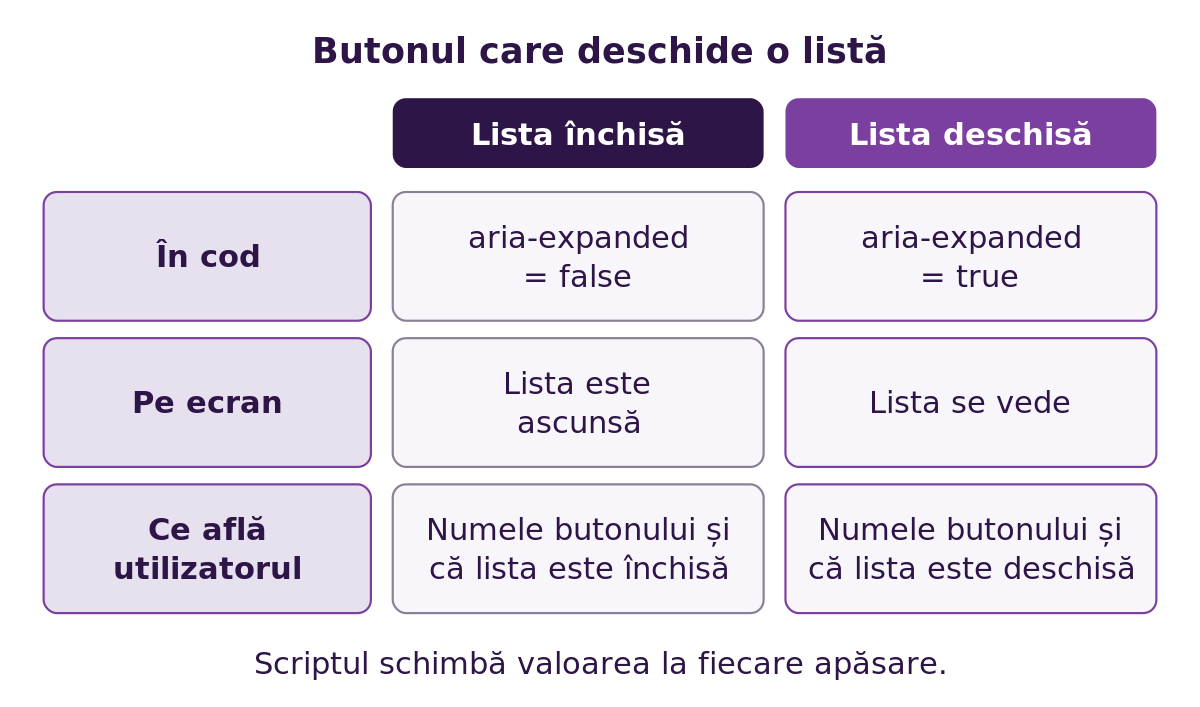
Butonul primește atributul aria-expanded, cu valoarea false când lista este ascunsă și true când se vede. Al doilea atribut din exemplu, aria-controls, indică lista pe care butonul o controlează.
<nav aria-label="Principal">
  <ul>
    <li>
      <button type="button" aria-expanded="false" aria-controls="meniu-servicii">
        Servicii
      </button>
      <ul id="meniu-servicii" hidden>
        <li><a href="/audit-accesibilitate/">Audit de accesibilitate</a></li>
        <li><a href="/dezvoltare-web-accesibila/">Dezvoltare web accesibilă</a></li>
      </ul>
    </li>
  </ul>
</nav>
Scriptul are de făcut două lucruri la deschidere: scoate atributul hidden și schimbă aria-expanded în true. La închidere, le face pe amândouă invers. Dacă schimbă doar aspectul, utilizatorul aude în continuare că lista este închisă, deși pe ecran ea s-a deschis.
În exemplul W3C, tasta Esc închide lista deschisă și readuce focusul pe butonul ei.
Atributul hidden are și un avantaj față de ascunderea prin transparență: lista ascunsă dispare și pentru cititorul de ecran, nu doar de pe ecran.
De ce nu rolul ARIA menu, al cărui nume pare făcut pentru așa ceva? Exemplul W3C de meniu de navigare nu îl folosește și explică de ce. Rolul menu anunță un meniu ca acelea ale programelor de pe calculator (Fișier, Editare), iar tehnologiile asistive se așteaptă atunci la o funcționalitate complexă, cu deplasare din săgeți între opțiuni. Navigarea unui site obișnuit nu are nevoie de ea.
Ghidul W3C descrie și un meniu de navigare construit cu rolurile menubar și menu, dar împreună cu toate comenzile de tastatură pe care aceste roluri le presupun. Fără ele, rolul anunță un comportament pe care meniul nu îl are.
Acordeonul folosește același mecanism. Fiecare secțiune are un titlu, în el se află un buton, iar butonul deschide sau închide textul de dedesubt. Modelul W3C pentru acordeon prevede ca butonul să fie singurul element din titlu, cu aria-expanded și cu aria-controls către secțiunea pe care o controlează.
<h3>
  <button type="button" aria-expanded="false" aria-controls="raspuns-livrare">
    Cât durează livrarea?
  </button>
</h3>
<div id="raspuns-livrare" hidden>
  <p>…</p>
</div>
Titlul nu este acolo doar pentru aspect. Mulți utilizatori de cititoare de ecran parcurg o pagină sărind de la un titlu la altul.
Un acordeon construit din div-uri apăsabile, fără titluri și fără butoane, nu apare în lista de titluri. Într-o pagină de întrebări frecvente, cine folosește un cititor de ecran nu mai poate sări de la o întrebare la alta și trebuie să parcurgă pagina rând cu rând.
Filele: care filă este selectată și unde începe conținutul ei
Filele, numite adesea și tab-uri, arată pe rând mai multe panouri de conținut, în același loc. Fila activă are altă culoare, iar culoarea nu înseamnă nimic pentru cititorul de ecran.
Modelul W3C pentru file descrie de aceea trei roluri și o stare. Grupul de file are rolul tablist, fiecare filă are rolul tab, iar fiecare panou, tabpanel. Fila activă primește aria-selected="true", celelalte false.
<div role="tablist" aria-label="Detalii despre curs">
  <button type="button" role="tab" id="fila-program"
          aria-selected="true" aria-controls="panou-program">Program</button>
  <button type="button" role="tab" id="fila-pret"
          aria-selected="false" aria-controls="panou-pret" tabindex="-1">Preț</button>
</div>
<div role="tabpanel" id="panou-program" aria-labelledby="fila-program" tabindex="0">…</div>
<div role="tabpanel" id="panou-pret" aria-labelledby="fila-pret" tabindex="0" hidden>…</div>
Rolul tab promite un comportament de tastatură anume, pe care scriptul trebuie să-l construiască. Tasta Tab intră pe fila activă și trece apoi în panoul ei; de aceea, un panou fără elemente care pot primi focusul primește tabindex="0". Între file, utilizatorul se mută cu săgețile, iar filele inactive au tabindex="-1".
Cine aude că se află pe o filă încearcă săgețile. Dacă scriptul nu le tratează, filele inactive, scoase din ordinea tastei Tab, rămân greu sau imposibil de accesat din tastatură.
W3C recomandă ca panoul să se schimbe chiar când focusul ajunge pe filă, dar numai dacă apare fără întârziere. Când panoul se încarcă greu, fiecare apăsare de săgeată pornește o încărcare, iar deplasarea între file devine anevoioasă. Atunci fila se activează abia la Enter sau la bara de spațiu.
Filele nu sunt întotdeauna alegerea potrivită. Dacă panourile sunt lungi și utilizatorul trebuie să le citească pe toate, un acordeon sau niște secțiuni obișnuite, cu titluri, îi cer mai puțin efort decât o componentă pe care trebuie mai întâi să o învețe.
Caruselul: conținutul care se schimbă singur
Dintre cele cinci componente, caruselul este singura care se mișcă fără ca utilizatorul să facă ceva. De aici vin și problemele lui.
Cineva citește cu cititorul de ecran primul slide, cere elementul următor și aude un text din al doilea, fără să știe că între timp conținutul s-a schimbat. Modelul W3C pentru carusel numește experiența aceasta derutantă.
Criteriul 2.2.2 Pause, Stop, Hide, de nivel A, cere ca utilizatorul să poată întrerupe, opri sau ascunde orice conținut care se mișcă sau se actualizează singur, pornește automat și apare alături de alt conținut. Pentru mișcare, pragul este de cinci secunde. Un carusel care se rotește la încărcarea paginii intră în această definiție, iar criteriul nu privește doar cititorul de ecran: îl ajută și pe cine citește mai încet sau este distras de mișcare.
Documentația criteriului adaugă o precizare importantă pentru carusele. O animație care se oprește doar cât timp focusul stă pe ea și repornește când focusul pleacă nu este considerată mecanism de pauză.
Ghidul W3C descrie, la rândul lui, cum arată concret un carusel accesibil:
- are butoane pentru slide-ul anterior și pentru cel următor;
- butonul de oprire și de repornire a rotației este primul element din carusel la tasta Tab, înaintea slide-urilor, iar numele lui se schimbă după acțiune, de exemplu din „Oprește rotația” în „Pornește rotația”;
- rotația se oprește când focusul intră în carusel și nu repornește decât la cererea utilizatorului; se oprește și cât timp mausul stă deasupra lui;
- slide-urile care nu se văd sunt ascunse corect, nu doar mutate în afara ecranului, unde cititorul de ecran le-ar găsi în continuare;
- fiecare slide are un nume, iar dacă nu există unul descriptiv, poate servi poziția, de exemplu „3 din 5”.
Toate acestea se pot construi. Recomandarea noastră este totuși să te întrebi mai întâi dacă site-ul are nevoie de carusel.
Cinci anunțuri care se rotesc în partea de sus a paginii trebuie prinse, unul câte unul, la momentul potrivit. Puse unul sub altul, cu titluri, aceleași anunțuri se citesc în ritmul fiecărui vizitator și nu mai cer niciun cod de accesibilitate în plus.
Cum verifici fiecare componentă cu NVDA
Ai nevoie de NVDA, un cititor de ecran gratuit pentru Windows, care se descarcă de pe site-ul producătorului. Metoda este cea din articolul despre formularele accesibile: treci prin componentă fără să te uiți la ecran și verifici dacă auzi tot ce află de pe ecran cineva care vede.
- Fereastra modală. Deschide-o și ascultă dacă se anunță o fereastră de dialog, cu titlul ei. Citește apoi cu săgeata în jos până după ultimul element din fereastră. Nu trebuie să ajungi la textul paginii de dedesubt.
- Meniul și acordeonul. Pe fiecare buton trebuie să auzi numele lui, că este buton și dacă secțiunea pe care o controlează este deschisă sau închisă. Apasă Enter și ascultă dacă starea anunțată se schimbă odată cu ce se vede.
- Filele. Pe fiecare filă trebuie să afli că este o filă și dacă este selectată. Mută-te cu săgețile între file, apoi apasă Tab. Focusul trebuie să ajungă în panoul filei selectate.
- Caruselul. Intră cu Tab în carusel. Primul element întâlnit trebuie să fie butonul de oprire. Citește apoi încet slide-ul curent cu săgețile: textul nu trebuie să se schimbe în timp ce îl citești, iar slide-urile ascunse nu trebuie să apară la citire.
Un instrument automat de verificare găsește o parte dintre aceste probleme, de exemplu un buton fără nume sau un atribut ARIA cu o valoare greșită. Nu poate ști însă dacă aria-expanded se schimbă după apăsare, dacă un slide ascuns se citește sau dacă pagina din spatele ferestrei a rămas accesibilă. Acestea se află doar încercând.
Componentele descrise aici nu le repară nici un widget de accesibilitate adăugat peste site. Widgetul nu are de unde să știe în ce stare se află un meniu și nu adaugă unui carusel un buton de oprire.
Testul cu NVDA are și el o limită. Nu arată cum se comportă componentele cu alte cititoare de ecran, cum sunt JAWS pe Windows, VoiceOver pe iPhone sau TalkBack pe Android, care tratează uneori diferit același cod.
Pentru un site care trebuie să fie conform, un audit de accesibilitate verifică aceste componente manual, cu cititoare de ecran, și cu instrumente automate. Dacă pornești un site nou, componentele costă cel mai puțin atunci când sunt gândite de la început. Așa construim site-uri la Fundația Tiflo, testându-le cu cititoare de ecran pe tot parcursul.
Modelele, criteriile și datele de sondaj citate au fost verificate la 11 noiembrie 2026, pe site-urile W3C, MDN și WebAIM.
Despre autor
Aurel Pătru este profesor, specialist în accesibilitate și fondatorul Fundației Tiflo. De peste 20 de ani activează în domeniul educației, iar de mai bine de 15 ani dezvoltă și implementează soluții de accesibilitate pentru persoanele cu deficiențe de vedere, de la documente și platforme digitale până la spații fizice și materiale Braille și tactile.