Prezentare PowerPoint accesibilă pentru elevul nevăzător: cum o faci și cum o verifici
După ora de geografie, profesoara pune prezentarea pe platforma clasei, ca elevii să o aibă la recapitulare. Unul dintre ei este nevăzător și o deschide acasă, pe laptop, cu NVDA, un cititor de ecran gratuit pentru Windows, care citește cu voce sintetizată ce apare pe ecran.
Pe primul slide aude titlul lecției. Pe al treilea aude întâi descrierea unei fotografii, apoi o cifră și abia la sfârșit titlul. Al cincilea slide, o pagină din manual fotografiată și pusă în prezentare, nu îi spune nimic.
Pe ecran, prezentarea arată impecabil. Problemele nu se văd, pentru că nu țin de aspect, ci de felul în care a fost construit fiecare slide.
O prezentare PowerPoint accesibilă nu cere programe speciale. Cele mai multe probleme pot fi evitate chiar în momentul în care faci slide-ul, cu instrumente pe care PowerPoint le are deja, iar cele care îți scapă se pot găsi înainte să trimiți fișierul.
Textul trebuie să fie text, nu imagine
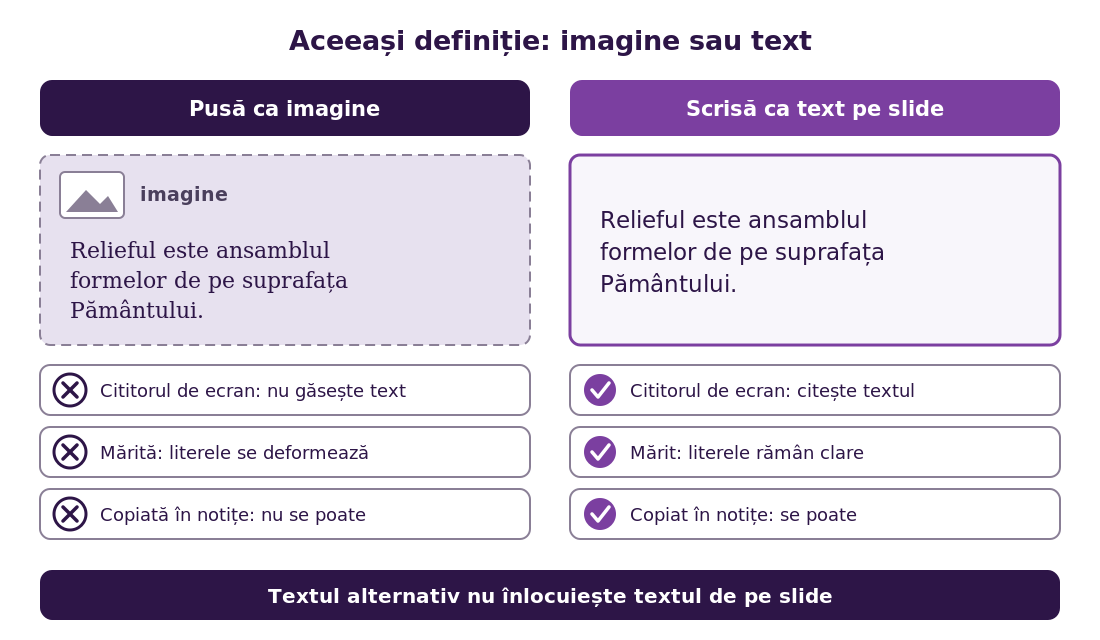
O pagină de manual fotografiată, o definiție sau un tabel copiate ca imagine dintr-un PDF, un titlu decorativ salvat ca poză: pentru ochi, toate conțin text. Pentru cititorul de ecran, sunt o singură imagine, iar literele din ea nu există ca text.
Același lucru se poate întâmpla cu prezentările gata făcute, descărcate de pe platformele de materiale didactice. Unele sunt construite din imagini, chiar dacă par obișnuite. Înainte să trimiți o asemenea prezentare, încearcă să selectezi textul de pe câteva slide-uri. Dacă nu se poate selecta, nici cititorul de ecran nu îl poate citi în mod obișnuit.
NVDA are și o funcție de recunoaștere a textului din imagini, pe care elevul o poate încerca. Rezultatul depinde însă de calitatea imaginii, poate avea greșeli și nu are nici titluri, nici ordinea firească a textului.
Soluția la îndemână pare textul alternativ, adică descrierea pe care o atașezi imaginii și pe care cititorul de ecran o citește în locul ei. Pentru o fotografie sau un desen, aceasta este soluția corectă. Pentru o pagină întreagă de text pusă ca imagine, nu.
Microsoft recomandă, în ghidul pentru prezentări PowerPoint accesibile, ca textul dintr-o imagine să fie repetat pe slide, iar textul alternativ al imaginii să spună doar că acea imagine conține text și la ce folosește.
Motivul ține de ce poate face elevul cu textul. Un text real poate fi citit cu cititorul de ecran sau pe un afișaj Braille, poate fi copiat în notițe, poate fi căutat. Un elev cu vedere slabă îl poate mări fără să se deformeze literele și îi poate schimba culorile. Textul dintr-o imagine nu permite nimic din toate acestea.
De aceea, WCAG (Web Content Accessibility Guidelines), ghidul internațional de accesibilitate a conținutului web, are un criteriu separat pentru această situație: 1.4.5 Images of Text (imagini de text), nivel AA. El cere ca textul să fie prezentat ca text, cu excepții limitate, de exemplu un logo, unde forma literelor face parte din mesaj (explicația criteriului, la W3C).
Așadar, copiază textul pe slide. Dacă îl ai doar pe hârtie, îl poți scana și trece prin recunoașterea optică a caracterelor, dar textul obținut trebuie citit și corectat înainte să ajungă în prezentare.
Cum citește cititorul de ecran un slide
Cine vede un slide îl cuprinde dintr-o privire: titlul sus, imaginea în stânga, explicațiile în dreapta. Cititorul de ecran nu are această imagine de ansamblu. Trece prin obiectele de pe slide unul câte unul, în ordinea în care au fost adăugate, care poate fi foarte diferită de ordinea în care apar pe ecran.
Exemplul de la început se explică astfel. Profesoara a pus întâi fotografia, apoi caseta cu cifra, iar titlul l-a adăugat la urmă, într-o casetă de text separată, mutată apoi în partea de sus. Pe ecran, titlul stă deasupra celorlalte. Pentru NVDA, apare al treilea.
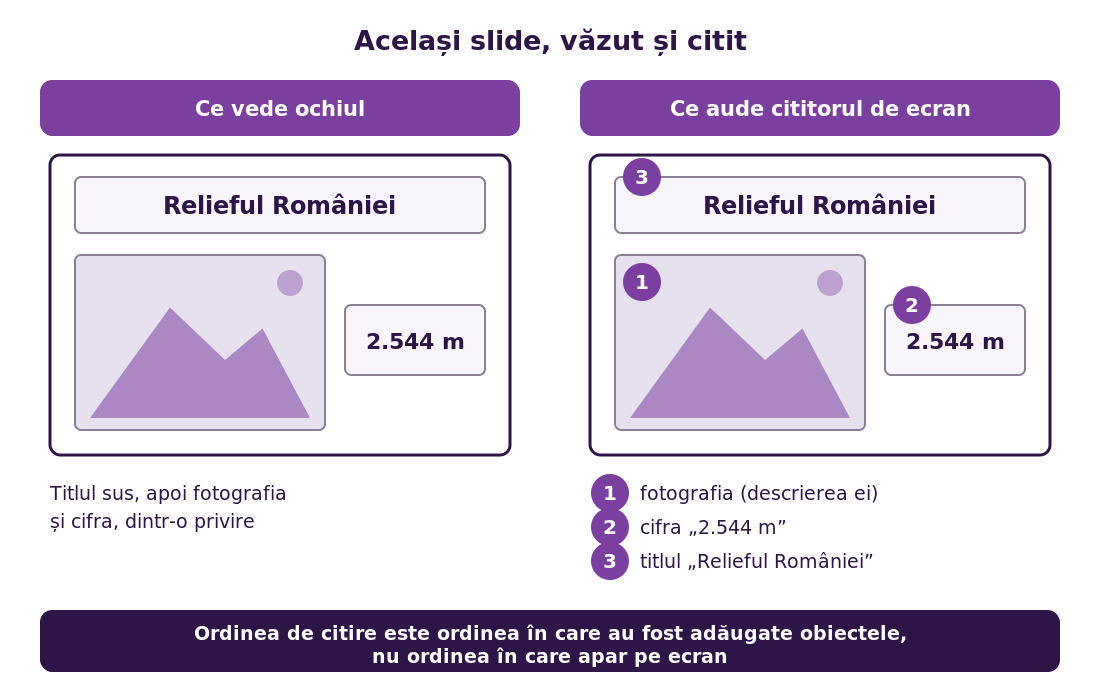
Contează și unde este scris titlul. Aproape toate machetele PowerPoint au o casetă rezervată pentru titlu, iar textul scris în ea este recunoscut ca titlu al slide-ului. Un text cu litere mari, pus într-o casetă de text adăugată separat, arată la fel, dar pentru cititorul de ecran rămâne un paragraf oarecare.
Elevul care vrea să găsească repede slide-ul despre relief, trecând prin titluri, nu îl va găsi. Iar dacă două slide-uri au același titlu, de exemplu „Exerciții”, nu le va putea deosebi.
Dacă vrei să înțelegi mai bine ce aude elevul, articolul despre cum funcționează un cititor de ecran explică pe larg.
Construiește slide-urile pe machetele PowerPoint
Cel mai simplu mod de a evita ambele probleme este să pornești de la machetele pe care PowerPoint le oferă. Ele se aleg din fila Pornire, cu butonul Aspectul diapozitivului, și au nume ca „Titlu și conținut”, „Doar titlu”, „Comparație” sau „Imagine cu legendă”. Cele mai multe au casete rezervate pentru titlu și conținut, așezate astfel încât ordinea de citire să coincidă cu ordinea vizuală.
Când scrii în aceste casete, titlul este recunoscut ca titlu și citit primul, iar textul urmează în ordinea firească. Problemele apar atunci când ștergi casetele rezervate și construiești slide-ul din casete de text și imagini puse liber, de obicei ca să arate mai bine. Înfățișarea prezentării se poate schimba și fără să atingi casetele, din fila Proiectare, cu temele pe care le oferă PowerPoint.
Pentru un slide fără titlu, versiunea web are în fila Accesibilitate butonul Titlu diapozitiv, cu care îl poți adăuga direct.
Ce identifică verificarea de accesibilitate și ce îi scapă
În fila Revizuire, butonul Verificare accesibilitate analizează toată prezentarea. În versiunea web în limba română, rezultatele apar într-un panou numit „Asistent de accesibilitate”, împărțite în erori, servicii inteligente, avertismente și sfaturi. Printre ele se află „Titlu diapozitiv lipsă”, „Text alternativ lipsă”, „Titlu diapozitiv dublat” și avertismentul „Verificați ordinea de citire”.
Categoria serviciilor inteligente privește descrierile pe care PowerPoint le generează singur pentru fotografii. Microsoft cere ca ele să fie recitite și corectate, pentru că o descriere automată spune ce se vede, nu de ce se află imaginea pe slide. Categoriile celelalte sunt explicate pe larg în articolul despre documentele Word accesibile.
Verificarea identifică bine ce lipsește. Greșelile de sens le observă mult mai greu.
Ordinea de citire este semnalată doar atunci când așezarea obiectelor nu corespunde unuia dintre modurile obișnuite în care sunt aranjate pe un slide, cum explică Microsoft în pagina despre ordinea de citire. Un slide pe care obiectele par bine aranjate, dar sunt citite într-o ordine fără sens, poate trece fără niciun avertisment.
Contrastul este verificat doar în anumite situații. Ghidul Microsoft pentru prezentări precizează că verificarea nu găsește contrastul slab în textul dintr-o casetă transparentă sau în textul așezat direct peste fundalul slide-ului. Culoarea folosită ca singur semnal, de exemplu răspunsurile corecte marcate doar cu verde, nu este detectată deloc, cum recunoaște Microsoft în lista regulilor verificării (pagină în engleză).
Textul pus ca imagine apare doar ca „Text alternativ lipsă”. Dacă scrii o descriere, eroarea dispare, deși elevul tot nu are textul. De aceea, verificarea automată este un punct de pornire, nu o confirmare.
Ascultă prezentarea înainte să o trimiți
Cel mai direct mod de a afla ce aude elevul este să asculți tu. Nu ai nevoie de multă experiență cu cititoarele de ecran. NVDA se descarcă gratuit, iar Windows include deja Naratorul, care pornește cu Ctrl + tasta Windows + Enter și se oprește cu aceeași combinație.
În aplicația PowerPoint instalată pe calculator, pornind de la testul propus de Microsoft în ghidul pentru prezentări accesibile, pașii sunt aceștia:
- Pornește cititorul de ecran și deschide prezentarea.
- Apasă F6 până când ajungi în zona slide-ului.
- Apasă Tab și ascultă obiectele de pe slide, unul după altul.
- Treci la slide-ul următor și repetă.
Urmărește trei lucruri. Titlul trebuie să apară primul. Fiecare imagine care contează trebuie să aibă o descriere care spune ce transmite, nu doar ce înfățișează, după regulile despre cum se scrie un text alternativ bun. Ordinea trebuie să aibă sens fără să vezi slide-ul.
Când ordinea nu are sens, o poți schimba. În aplicația instalată, avertismentul despre ordinea de citire deschide un panou cu obiectele slide-ului, în ordinea în care sunt citite, unde le poți muta în sus sau în jos.
În versiunea web, butonul Panou de selecție, din fila Accesibilitate, afișează obiectele slide-ului într-o listă cu săgeți de mutare. Lista începe însă cu obiectul așezat deasupra celorlalte, adică cel citit ultimul: pe un slide nou, titlul apare sub subtitlu, deși este citit primul. După orice mutare, ascultă din nou slide-ul.
Notele vorbitorului, un loc pentru explicații
Sub fiecare slide există un spațiu pentru note, deschis din butonul Note din bara de jos a ferestrei. La clasă le folosești ca să-ți amintești ce spui. În fișierul trimis elevului, ele pot deveni explicația pe care, altfel, o dai doar verbal: descrierea unui grafic, pașii unei scheme, ce ai scris pe tablă în jurul slide-ului respectiv.
Elevul care folosește NVDA le poate citi și în timpul expunerii, cu comanda Ctrl + Shift + S, care comută între conținutul slide-ului și notele lui, cum arată ghidul utilizatorului NVDA.
Unele imagini nu pot fi înlocuite de nicio descriere, oricât de bună. O hartă cu relieful unei regiuni sau un grafic cu multe valori au nevoie de o formă tactilă sau de o explicație separată. Pentru ele, profesorul itinerant și de sprijin este persoana cu care hotărăști ce variantă primește elevul și cine o pregătește.
Pentru elevul cu vedere slabă
Mulți dintre elevii cu deficiențe de vedere nu sunt complet nevăzători, iar prezentarea trebuie să le fie utilă și lor. Microsoft recomandă, pentru slide-uri, litere de cel puțin 18 puncte și fonturi fără serife, precum Arial sau Calibri.
Contrastul contează mai mult decât culorile alese. Literele închise pe fundal deschis se citesc mai ușor decât cele așezate peste o fotografie, iar regula este aceeași pentru literele deschise pe fundal închis.
Un slide cu mult text are altă problemă. Elevul trebuie să-l mărească mult și să se deplaseze prin el, iar pe drum pierde ușor legătura dintre părțile slide-ului.
Fișierul primit acasă îl ajută și aici: pe ecranul propriu, elevul poate mări slide-ul cât are nevoie, lucru imposibil când prezentarea este proiectată.
Ce fișier îi trimiți
Trimite fișierul PowerPoint. El păstrează notele, titlurile și ordinea pe care le-ai pregătit, iar elevul îl poate deschide cu cititorul de ecran și poate lucra în el.
Dacă trimiți și o variantă PDF, de exemplu pentru tipărire, structura de accesibilitate trebuie să fie și în ea. Microsoft precizează, în pagina despre crearea de fișiere PDF accesibile, că etichetele de accesibilitate se pot adăuga automat la salvare, inclusiv din versiunea web, unde salvarea se face din Fișier, Export, „Descărcare ca PDF”.
În aplicația instalată, caseta etichetelor de accesibilitate se află în fereastra de opțiuni, deschisă din dialogul de salvare ca PDF, și trebuie să rămână bifată. Cum verifici apoi rezultatul, găsești în articolul despre cum recunoști un PDF accesibil.
Un videoclip inclus în prezentare are nevoie de subtitrare pentru elevii care nu aud. Pentru elevul nevăzător, ceea ce se vede în imagini și nu se spune trebuie descris, fie chiar în videoclip, fie în notele slide-ului.
Dacă școala are de pregătit multe materiale deodată sau are prezentări mai vechi care trebuie refăcute, Fundația TIFLO se ocupă și de accesibilizarea documentelor, inclusiv a prezentărilor PowerPoint, și le verifică cu cititoare de ecran înainte de livrare.
Denumirile meniurilor au fost verificate la 27 octombrie 2026, în PowerPoint pentru web, în limba română. În aplicația instalată pe calculator, unele denumiri pot diferi.
Despre autor
Aurel Pătru este profesor, specialist în accesibilitate și fondatorul Fundației TIFLO. De peste 20 de ani activează în domeniul educației, iar de mai bine de 15 ani dezvoltă și implementează soluții de accesibilitate pentru persoanele cu deficiențe de vedere, de la documente și platforme digitale până la spații fizice și materiale Braille și tactile.